Comment faire confiance à Chaya sur iPhone ?
Comment faire confiance à Chaya sur iPhone ?
Dans Réglages › Général › VPN et gestion de l’appareil, touche ton Apple ID, puis « Faire confiance ». C’est la dernière étape de l’installation, sur l’iPhone. Chaya Installer te l’affiche tout seul après la première installation : Dernière étape sur l’iPhone.
Chaya n’est pas encore installée ? Commence par le guide Mac ou Windows.
Sur l’iPhone, va dans :
RéglagesGénéralVPN et gestion de l’appareil
VPN et gestion de l’appareil est tout en bas de Général. Ensuite :
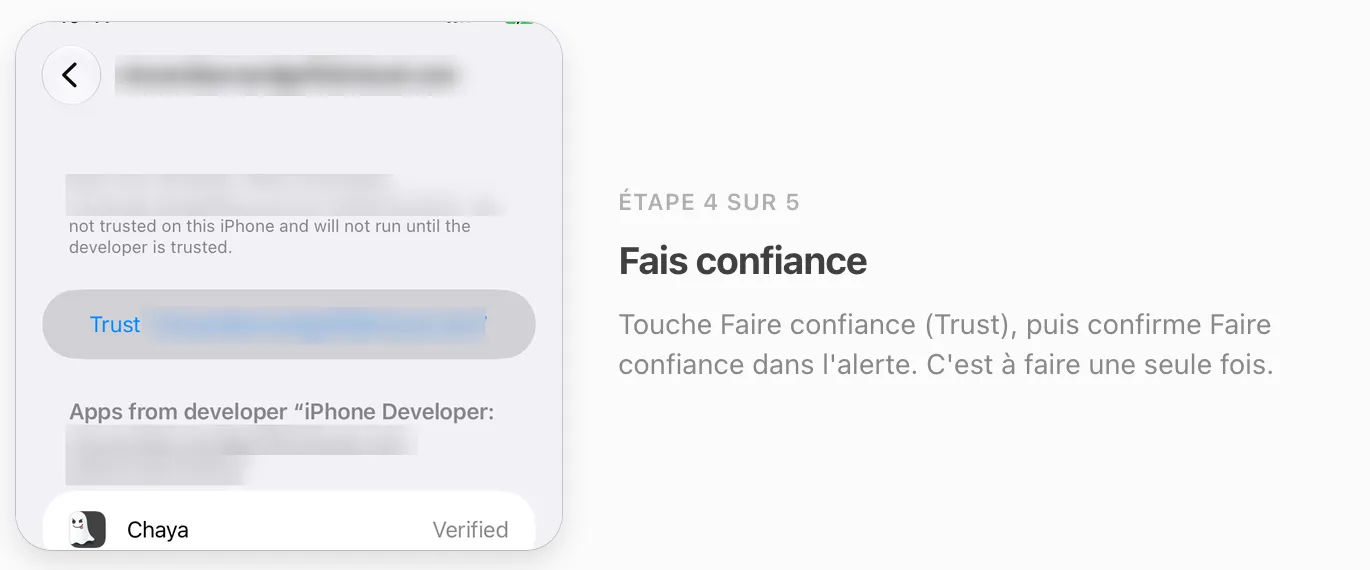
- Dans la section App de développeur, touche la ligne de ton Apple ID.
- Touche Faire confiance.
- Dans l’alerte, touche à nouveau Faire confiance.
Comment ouvrir Chaya la première fois ?
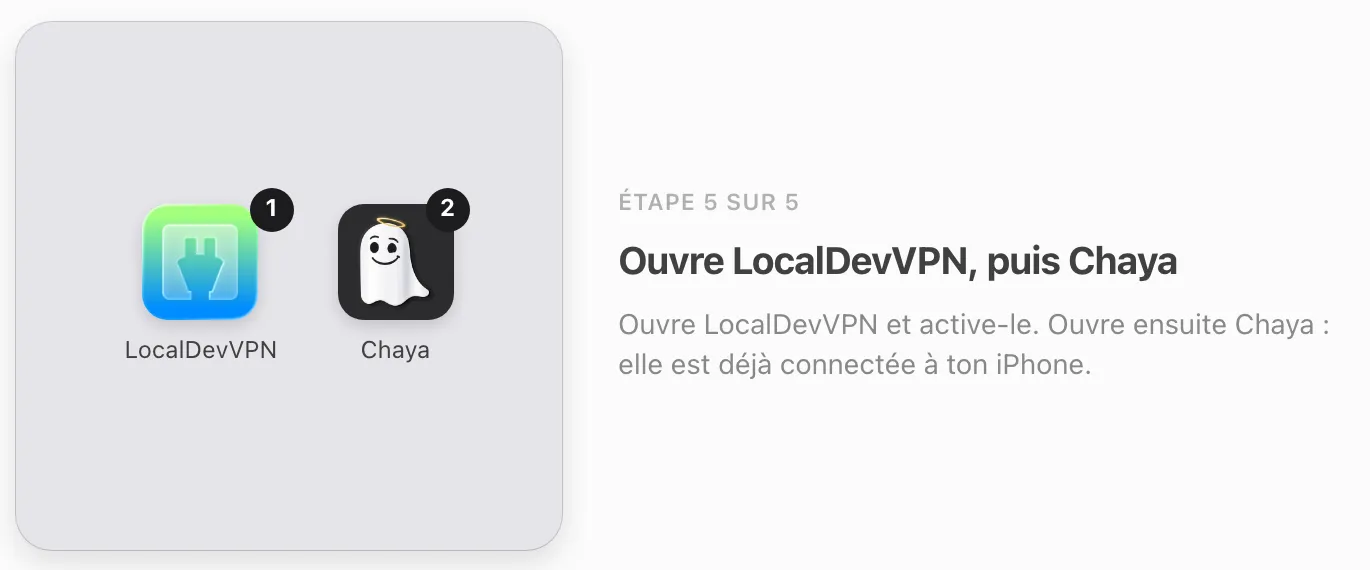
Ouvre LocalDevVPN en premier, puis Chaya :
- Dans LocalDevVPN, active le VPN.
- Dans Chaya, saisis l’E-mail et le Mot de passe de ton compte Chaya, puis touche Se connecter.
- Choisis ta mascotte.
Sur l’ordinateur, clique sur C’est fait dans Chaya Installer. Tu peux ensuite débrancher l’iPhone.
Pourquoi l’iPhone affiche « Développeur non approuvé » ?
Parce que Chaya est signée avec ton propre Apple ID, pas par l’App Store. Pour iOS, ton Apple ID est ici le « développeur » de l’app. Tant que tu ne lui as pas fait confiance, iOS bloque l’ouverture de Chaya.
Que faire si ton Apple ID n’apparaît pas dans « VPN et gestion de l’appareil » ?
- Chaya n’est pas encore installée. La ligne n’apparaît qu’après l’installation. Vérifie que Chaya Installer est allé jusqu’à Dernière étape sur l’iPhone.
- Tu cherches le mauvais compte. La ligne porte l’Apple ID saisi dans Chaya Installer, pas forcément celui de ton iPhone.
Autre message pendant l’installation ? Chaque cas est expliqué dans les erreurs d’installation de Chaya.
Comment revoir ces étapes plus tard ?
Ouvre Chaya Installer, iPhone branché, puis clique sur l’un de ces boutons :
- Autoriser Chaya, sur la carte Chaya ne marche pas ? du tableau de bord ;
- Revoir les étapes sur l’iPhone, juste après une installation.
Chaya s’ouvre mais affiche Tunnel inactif ? Suis le guide Chaya ne marche plus : tunnel inactif.
Questions fréquentes
Faut-il refaire confiance à Chaya tous les 7 jours ?
Non. Tu fais confiance une seule fois par Apple ID et par iPhone. Les renouvellements et les mises à jour ne le redemandent pas.
Et si je change d'Apple ID ?
Il faut refaire confiance une fois, au nouvel Apple ID, dans Réglages, Général, VPN et gestion de l'appareil.
À quoi sert LocalDevVPN ?
Chaya passe par elle pour changer la position de ton iPhone. LocalDevVPN crée un tunnel qui reste à l'intérieur de ton iPhone.
Chaya affiche « Tunnel inactif » : que faire ?
Va sur la carte de Chaya et touche « Activer le tunnel ». Si ça ne suffit pas, branche l'iPhone et clique sur « Reconnecter » dans Chaya Installer.