Erreurs d'installation de Chaya : comment les corriger ?
Erreurs d’installation de Chaya : comment les corriger ?
Repère le message affiché par Chaya Installer ci-dessous : chaque erreur a sa solution, en une phrase ou en quelques gestes. Les messages sont classés dans l’ordre de l’installation : compte Chaya, iPhone, Apple ID, limites d’Apple, puis envoi sur l’iPhone. Le parcours complet est dans installer Chaya depuis un Mac ou depuis Windows.
Que faire si Chaya Installer bloque sur ton compte Chaya ?
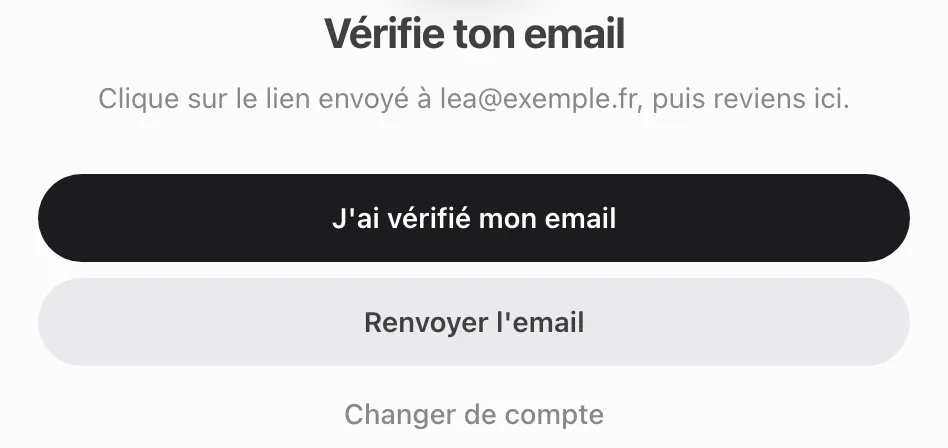
« Vérifie ton email »
Ton compte Chaya n’est pas encore confirmé. Clique sur le lien de l’e-mail envoyé par Chaya, puis, dans Chaya Installer, clique sur J’ai vérifié mon email. Pas d’e-mail ? Regarde dans tes spams, puis clique sur Renvoyer l’email.
« Abonnement requis » ou « Abonnement expiré »
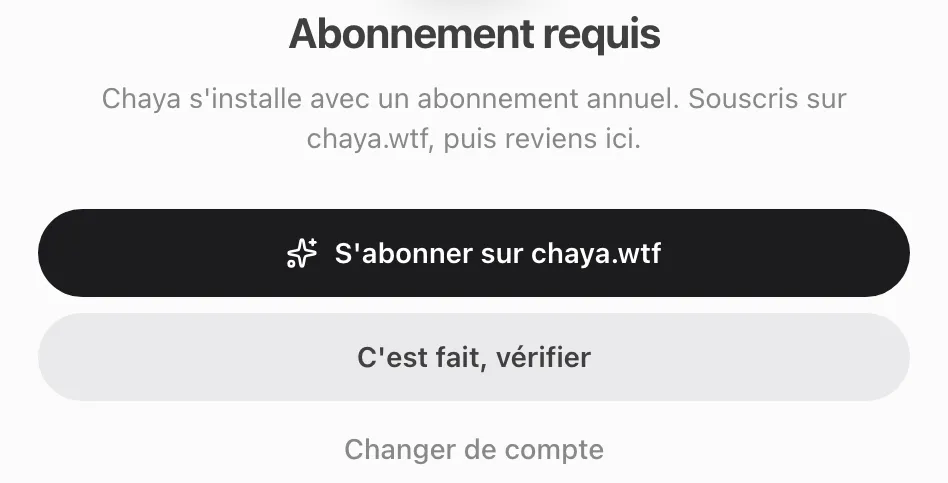
Chaya s’installe avec un abonnement annuel actif.
- Clique sur S’abonner sur chaya.wtf (ou Renouveler sur chaya.wtf) : ton compte s’ouvre dans le navigateur.
- Termine le paiement sur le site.
- Dans Chaya Installer, clique sur C’est fait, vérifier.
« Email ou mot de passe incorrect »
- Vérifie tes identifiants chaya.wtf, pas ceux de ton Apple ID.
- Mot de passe oublié : saisis ton e-mail, clique sur Mot de passe oublié ?, puis suis le lien reçu.
- Trop de tentatives : patiente quelques minutes avant de réessayer.
- Impossible de joindre chaya.wtf : vérifie ta connexion Internet, puis réessaie.
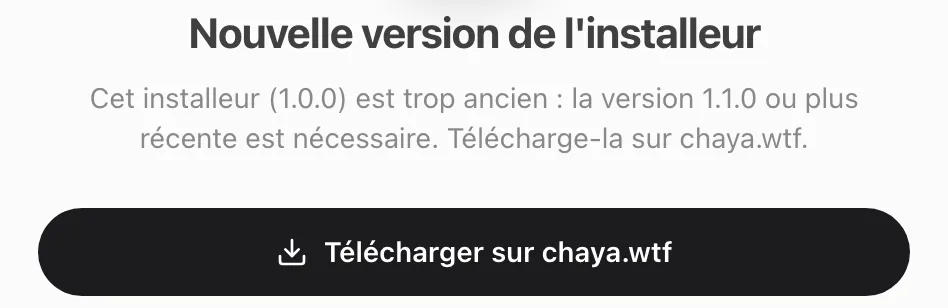
« Nouvelle version de l’installeur »
Ton Chaya Installer est trop ancien pour installer la dernière version de Chaya. Clique sur Télécharger sur chaya.wtf, télécharge Chaya Installer depuis ton compte, puis ouvre la nouvelle version.
Pourquoi Chaya Installer ne détecte pas mon iPhone ?
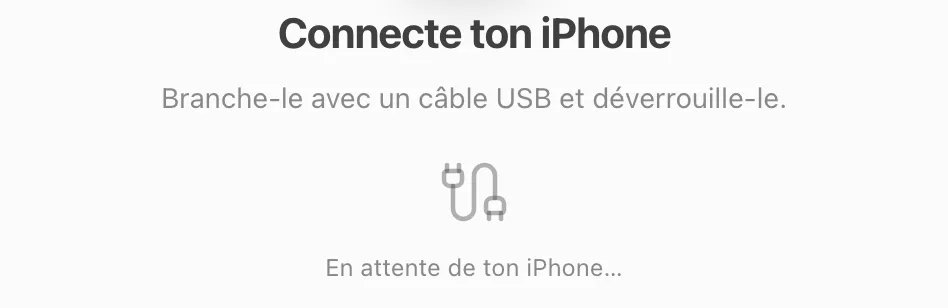
« En attente de ton iPhone… »
Chaya Installer ne voit aucun iPhone branché. Vérifie que :
- L’iPhone est branché avec un câble USB : le Wi-Fi ne suffit pas.
- L’iPhone est déverrouillé. S’il apparaît avec Déverrouille-le pour continuer, déverrouille-le : la ligne devient cliquable.
- Le câble et le port marchent. Rien ne bouge ? Essaie un autre câble ou un autre port USB.
L’iPhone ne répond pas ou L’iPhone a été débranché ? Garde-le déverrouillé, vérifie le câble des deux côtés, puis clique à nouveau sur ton iPhone.
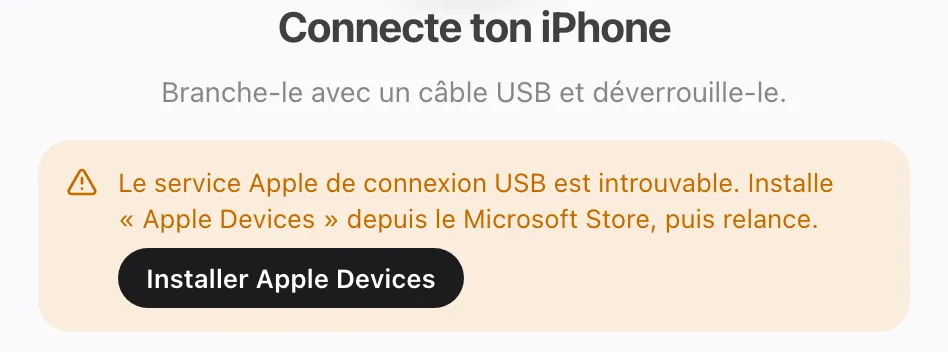
« Le service Apple de connexion USB est introuvable » (Windows)
Windows a besoin de l’app gratuite Apple Devices pour reconnaître un iPhone.
- Clique sur Installer Apple Devices : le Microsoft Store s’ouvre.
- Clique sur Obtenir.
- Relance Chaya Installer : ton iPhone apparaît.
Sur Mac, le message est Le service de connexion USB d’Apple ne répond pas : rebranche l’iPhone et réessaie.
« L’iPhone a refusé cet ordinateur »
Tu as touché « Ne pas se fier » sur l’iPhone, ou l’alerte a disparu.
- Débranche l’iPhone, rebranche-le, puis déverrouille-le.
- Dans Chaya Installer, clique sur ton iPhone.
- Sur l’iPhone, touche Se fier, puis saisis ton code.
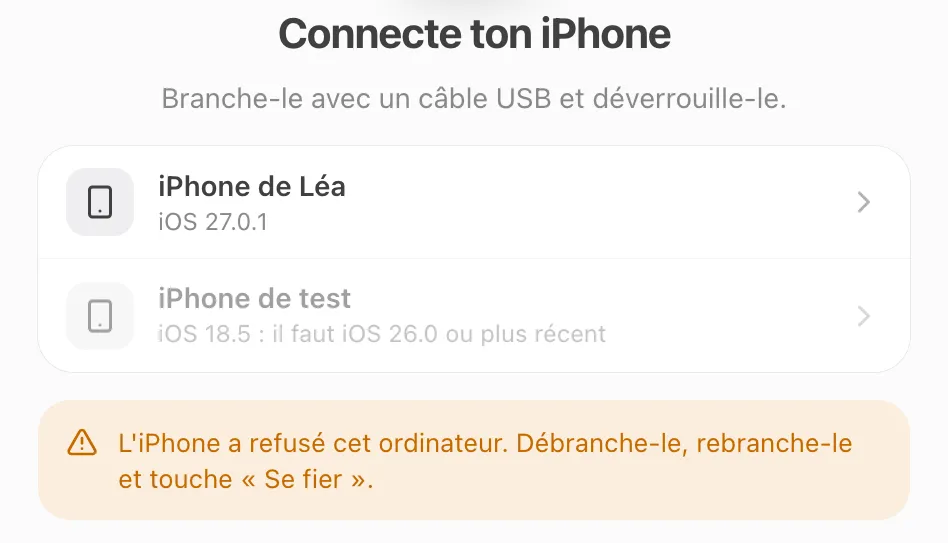
« Il faut iOS 26 ou plus récent »
Ton iPhone reste grisé dans la liste tant qu’il a une version d’iOS plus ancienne. Sur l’iPhone, va dans :
RéglagesGénéralMise à jour logicielle
Installe la dernière version d’iOS, puis rebranche l’iPhone.
Pourquoi Apple refuse mon Apple ID ?
« Apple ID ou mot de passe incorrect »
- Vérifie ton Apple ID (l’e-mail de ton compte Apple) et son mot de passe.
- Apple a refusé la connexion : vérifie ton Apple ID, puis réessaie.
- Ta session Apple a expiré : reconnecte-toi avec ton Apple ID.
- Pas reçu le code de vérification : clique sur Renvoyer le code, Recevoir sur mes appareils ou SMS au… pour en recevoir un nouveau.
« Ce compte Apple est verrouillé »
Apple a verrouillé ton Apple ID par sécurité. Va sur iforgot.apple.com et suis les étapes d’Apple pour déverrouiller ton compte, puis reconnecte-toi dans Chaya Installer.
« Apple bloque temporairement la connexion »
Attends environ 1 heure. Le bouton affiche Réessaie dans N min : attends la fin du compte à rebours, même si tu fermes Chaya Installer.
- Le serveur de connexion Apple ne répond pas : vérifie ta connexion Internet, puis réessaie.
- Apple a refusé la demande : réessaie dans quelques minutes.
- Ce compte Apple est celui d’un mineur : Apple refuse la signature d’apps. Utilise un autre Apple ID.
Que faire quand une limite d’Apple bloque l’installation ?
« Certificats pleins »
Un Apple ID gratuit a au maximum 2 certificats, et les deux sont déjà utilisés. Un certificat, c’est la signature numérique qui permet d’installer des apps. Coche le certificat à révoquer (supprimer), puis clique sur Révoquer et continuer.
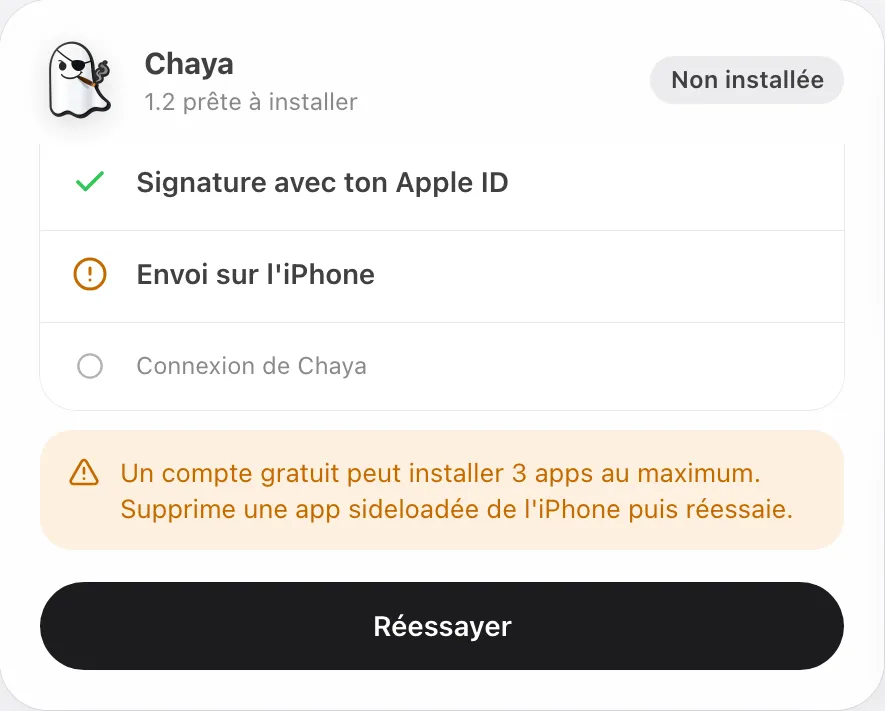
« Un compte gratuit peut installer 3 apps au maximum »
Un Apple ID gratuit installe 3 apps au maximum depuis un ordinateur, Chaya comprise. Les apps de l’App Store ne comptent pas. Sur l’iPhone, supprime une app installée depuis un ordinateur, puis clique sur Réessayer dans Chaya Installer.
« Limite d’Apple atteinte : 10 identifiants d’app par semaine »
Apple limite chaque Apple ID gratuit à 10 identifiants d’app sur 7 jours. Réessaie dans quelques jours, ou utilise un autre Apple ID.
Que faire si l’installation s’arrête en cours de route ?
- L’installation sur l’iPhone a échoué : garde l’iPhone branché et déverrouillé, puis clique sur Réessayer.
- Le téléchargement de Chaya est incomplet ou abîmé : clique sur Réessayer.
- Ton abonnement Chaya n’est plus actif : renouvelle-le sur ton compte, puis réessaie.
- Une autre copie de Chaya est sur l’iPhone : installe Chaya normalement, puis supprime l’autre copie pour n’en garder qu’une.
Et si l’erreur arrive après l’installation ?
- Développeur non approuvé : suis faire confiance à Chaya sur iPhone.
- Mode développeur désactivé : suis activer le mode développeur sur iPhone.
- Tunnel inactif : suis Chaya ne marche plus : tunnel inactif.
Questions fréquentes
Faut-il un Apple ID payant pour installer Chaya ?
Non. Un Apple ID gratuit suffit. Ses limites (apps, certificats, identifiants d'app) sont gérées par Chaya Installer, qui te dit quoi faire si l'une d'elles bloque.
Peut-on installer Chaya sans ordinateur ?
Non. Il faut un Mac ou un PC Windows une première fois. Ensuite, Chaya se renouvelle depuis l'iPhone.
Chaya Installer affiche « Quelque chose s'est mal passé » : que faire ?
Réessaie : clique sur « Réessayer » s'il est affiché, sinon refais ta dernière action. Si le message revient, écris-nous via chaya.wtf en précisant ce que tu faisais.
Quel e-mail utiliser dans Chaya Installer ?
Celui de ton compte chaya.wtf pour te connecter, puis ton Apple ID quand l'installeur le demande. Ce sont deux comptes différents.