Pourquoi Chaya doit-elle être renouvelée tous les 7 jours ?
Pourquoi Chaya doit-elle être renouvelée tous les 7 jours ?
Parce qu’Apple limite à 7 jours la signature des apps installées avec un Apple ID gratuit. Chaya n’est pas sur l’App Store : elle est installée avec ton propre Apple ID, et Apple demande cette « signature » pour qu’une app s’ouvre. Passé 7 jours, Chaya ne s’ouvrirait plus. Elle se renouvelle donc d’elle-même, sans rien réinstaller.
Comment Chaya se renouvelle toute seule ?
Le renouvellement se fait quand tu ouvres Chaya et que trois conditions sont réunies :
- Il reste moins de 3 jours de signature.
- Ton Apple ID est connecté dans Réglages › Compte Apple.
- Le tunnel est actif (voir utiliser Chaya en 4G).
Si ça n’a pas pu se faire, Chaya te prévient par notification avant l’expiration. Ouvre-la alors, tunnel actif.
Où voir la date d’expiration de Chaya ?
Dans l’onglet Réglages de Chaya, sous Signature. Chaya y affiche « La signature actuelle est valide encore … jours ».
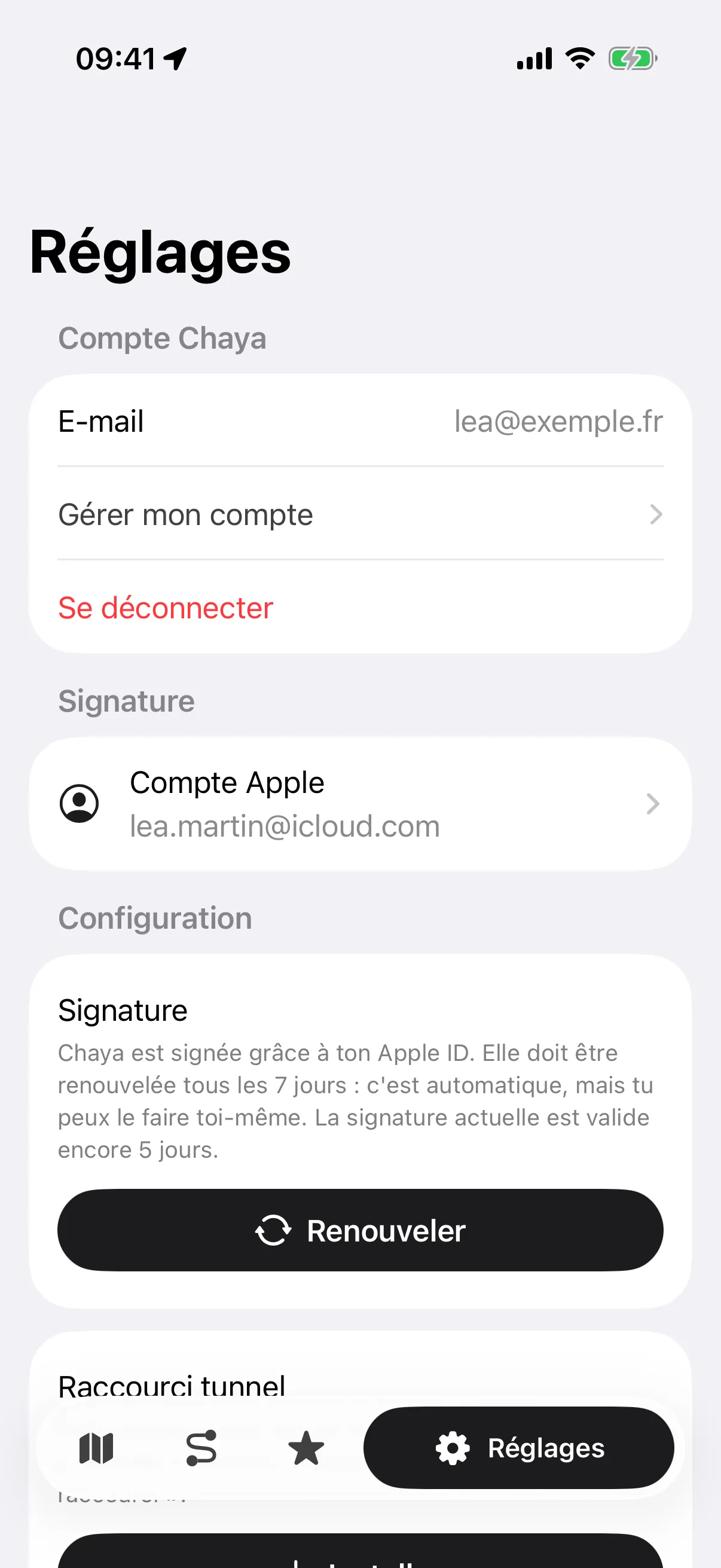
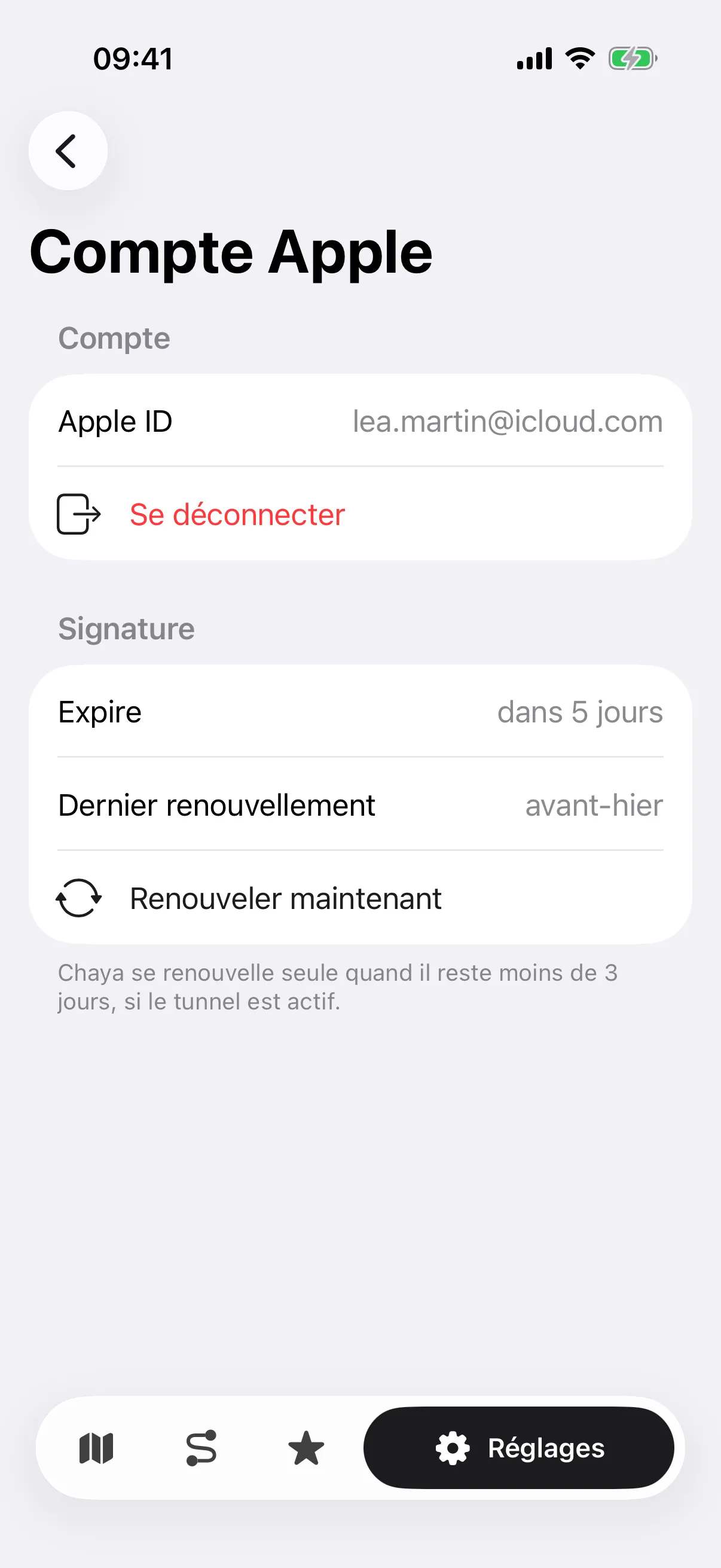
Pour le détail, touche Compte Apple : les lignes Expire et Dernier renouvellement donnent les dates.
Comment renouveler Chaya soi-même ?
Dans l’onglet Réglages, touche Renouveler, ou Compte Apple › Renouveler maintenant. Vérifie avant que la carte n’affiche pas Tunnel inactif.
Que faire si le renouvellement échoue ?
Lis le message affiché sous le bouton : il dit quoi faire.
| Message | Quoi faire |
|---|---|
| « Ta session Apple a expiré. Reconnecte-toi pour garder Chaya active. » | Reconnecte ton Apple ID (étapes ci-dessous). |
| « Connecte-toi avec l’Apple ID qui a installé Chaya. » | Touche Se déconnecter, puis connecte le bon Apple ID. |
| « Active le tunnel sur la carte pour renouveler. » | Touche Activer le tunnel sur la carte, puis réessaie. |
| « Renouvellement impossible pour l’instant. Réessaie plus tard. » | Apple ne répond pas. Réessaie un peu plus tard. |
Comment reconnecter son Apple ID dans Chaya ?
Dans Chaya, va dans :
RéglagesCompte Apple
- Tape ton Apple ID (e-mail) et ton Mot de passe. Utilise l’Apple ID qui a installé Chaya.
- Touche Se connecter.
- Tape le Code à 6 chiffres reçu sur tes appareils Apple, puis touche Valider.
- Touche Renouveler maintenant.
Que faire si Chaya a déjà expiré ?
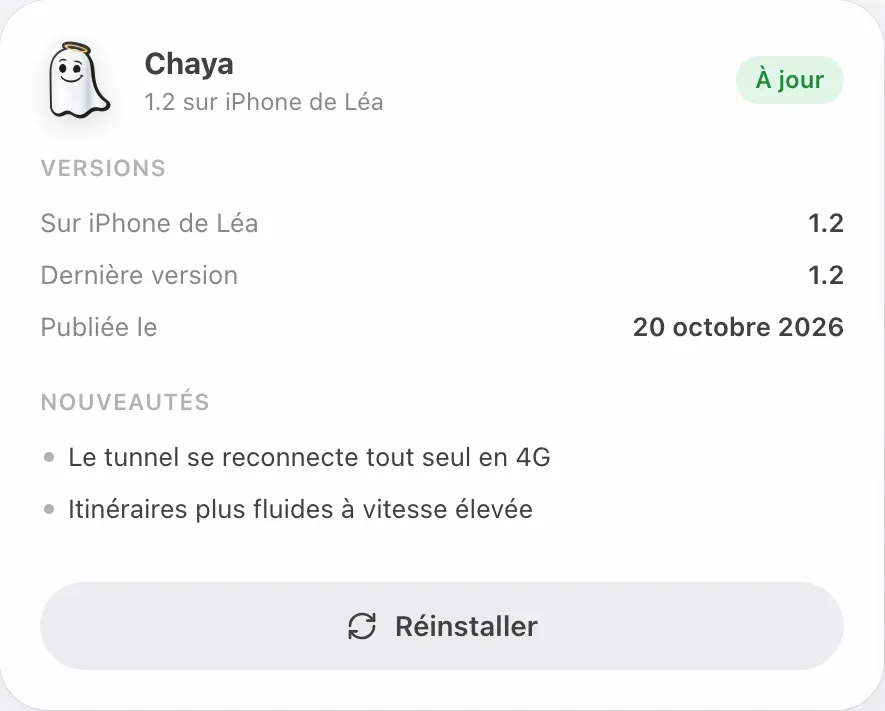
Si Chaya ne s’ouvre plus, réinstalle-la depuis ton ordinateur avec Chaya Installer. Ouvre Chaya Installer sur ton Mac ou ton PC, puis :
- Branche ton iPhone avec un câble USB.
- Déverrouille l’iPhone.
- Clique sur Réinstaller, ou sur Mettre à jour vers la … si une nouvelle version est sortie.
Chaya repart pour 7 jours.
Besoin du pas-à-pas complet ? Suis le guide pour installer Chaya depuis un Mac ou depuis Windows. Si la carte reste floutée après coup, vois Chaya ne marche plus : tunnel inactif. L’abonnement annuel, lui, se gère à part : vois comment gérer son abonnement Chaya.
Questions fréquentes
Le renouvellement coûte-t-il quelque chose ?
Non. Il utilise ton Apple ID gratuit. C'est différent de l'abonnement Chaya, qui est annuel.
Faut-il brancher l'iPhone à l'ordinateur chaque semaine ?
Non. Chaya se renouvelle depuis l'iPhone. L'ordinateur ne sert que si Chaya a déjà expiré.
Vais-je être prévenu avant l'expiration ?
Oui, après un premier renouvellement réussi : si le suivant n'a pas pu se faire, Chaya t'envoie une notification 24 h puis 6 h avant l'expiration.
Mon mot de passe Apple est-il conservé sur l'iPhone ?
Non. Chaya s'en sert pour te connecter, puis ne le garde pas.