Chaya ne marche plus, « Tunnel inactif » : que faire ?
Chaya ne marche plus, « Tunnel inactif » : que faire ?
Touche Activer le tunnel sur la carte : la plupart du temps, Chaya repart en quelques secondes. Sinon, vérifie le raccourci chaya tunnel et LocalDevVPN, puis reconnecte Chaya depuis ton ordinateur. Pas besoin de réinstaller.
Le tunnel, c’est le lien entre Chaya et ton iPhone, ouvert par l’app LocalDevVPN. Sans lui, Chaya ne peut pas changer ta position : la carte est floutée et affiche Tunnel inactif.
Comment réactiver le tunnel de Chaya ?
Ouvre Chaya et touche Activer le tunnel sur la carte. L’app Raccourcis s’ouvre un instant, puis te ramène dans Chaya. Quand Connexion… disparaît, la carte se débloque.
Le bouton lance le raccourci chaya tunnel, en Wi-Fi comme en 4G. Pour la 4G, vois comment utiliser Chaya en 4G.
Que faire si le raccourci « chaya tunnel » est introuvable ?
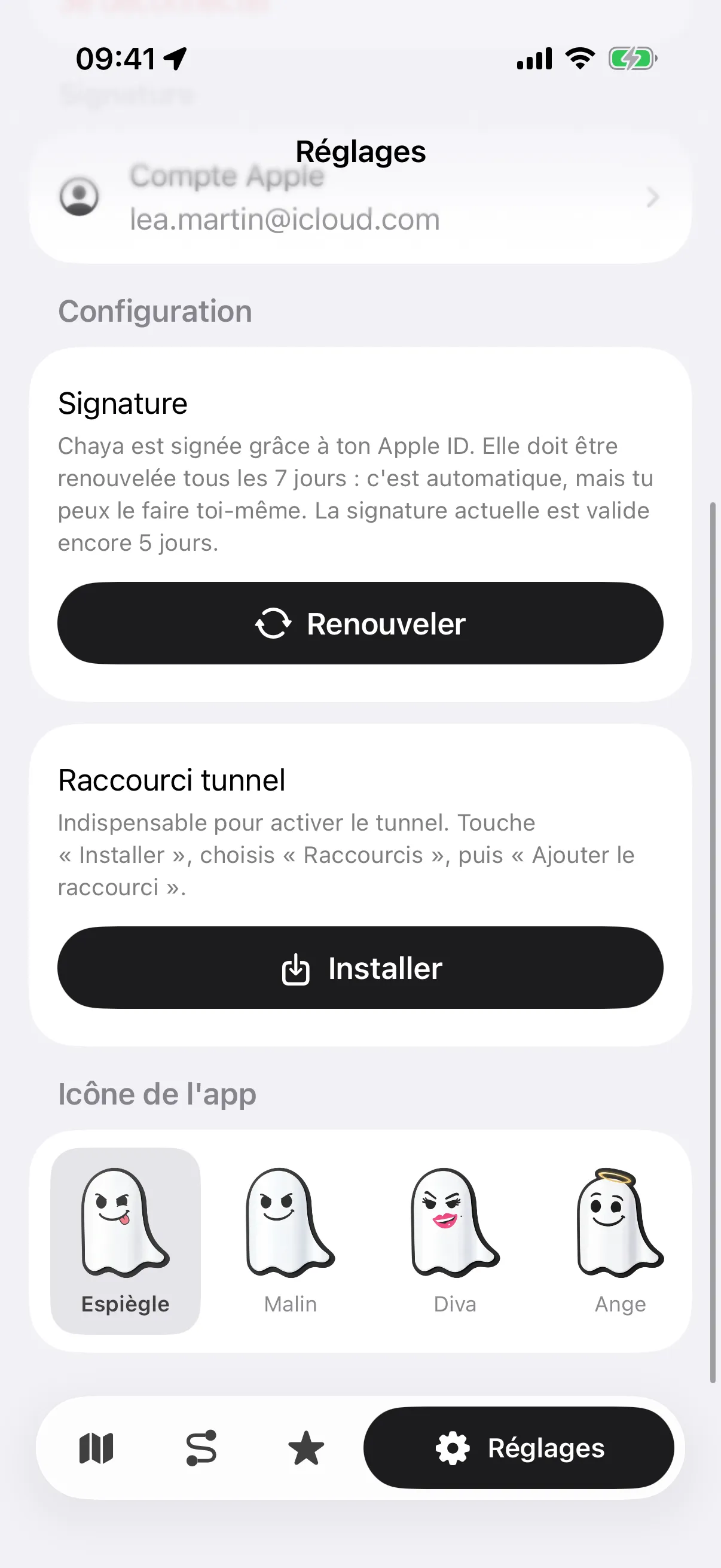
Sous le bouton, Chaya affiche en orange Raccourci introuvable : installer « chaya tunnel ». Le raccourci manque ou a été renommé. Réinstalle-le, dans Chaya :
- Touche l’onglet Réglages (la roue dentée, en bas).
- Dans Raccourci tunnel, touche Installer.
- Choisis Raccourcis.
- Dans l’app Raccourcis d’Apple, touche Ajouter le raccourci.
Ne le renomme pas : Chaya le cherche sous le nom chaya tunnel. De retour sur la carte, touche Activer le tunnel.
Pourquoi le tunnel ne s’active pas malgré LocalDevVPN ?
- LocalDevVPN est installée sur l’iPhone.
- Le mode développeur est activé (voir activer le mode développeur sur iPhone).
Après 3 essais ratés, Chaya affiche Le tunnel ne s’active pas ? Branche ton iPhone à ton ordinateur et clique « Reconnecter » dans Chaya Installer. En général, ton iPhone ne fait plus confiance à l’ordinateur de l’installation : reconnecte Chaya (juste en dessous).
Comment reconnecter Chaya sans la réinstaller ?
Sur ton ordinateur, ouvre Chaya Installer (connecte-toi si besoin), puis :
- Branche ton iPhone avec le câble USB.
- Déverrouille l’iPhone.
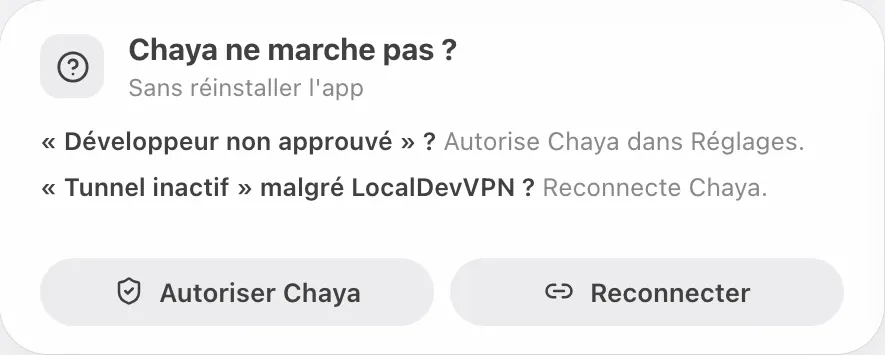
- Dans la carte Chaya ne marche pas ?, en bas à gauche du tableau de bord, clique sur Reconnecter.
Le message Chaya est reconnectée. Ouvre-la : le tunnel va se rouvrir. s’affiche. Ouvre alors Chaya sur l’iPhone : le tunnel se rouvre tout seul. Sinon, touche Activer le tunnel.
Que veut dire « Fichier d’appairage manquant » ?
C’est le fichier qui permet à Chaya de parler à ton iPhone : il manque, ou l’iPhone le refuse. Chaya Installer le dépose dans Chaya à l’installation. Tant qu’il manque (ou que Chaya affiche Fichier d’appairage refusé), le tunnel ne peut pas s’ouvrir.
- Clique sur Reconnecter dans Chaya Installer, iPhone branché (étapes ci-dessus).
- Sinon, réinstalle Chaya avec Chaya Installer, depuis un Mac ou Windows.
Que signifient les autres messages ?
| Message | Que faire |
|---|---|
| Mode développeur désactivé | Réactive-le dans Réglages › Confidentialité et sécurité › Mode développeur, puis redémarre l’iPhone. |
| Téléchargement impossible | Vérifie ta connexion Internet : un fichier d’Apple (l’image développeur) doit être téléchargé une fois. |
| iPhone injoignable | Touche Activer le tunnel sur la carte. |
| Connexion impossible | Touche Activer le tunnel, ou vérifie que LocalDevVPN est installée. |
| Développeur non approuvé (affiché par iOS) | Ce n’est pas le tunnel : suis faire confiance à Chaya sur iPhone. |
Le problème vient de l’installation elle-même ? Vois les erreurs d’installation de Chaya.
Questions fréquentes
Faut-il réinstaller Chaya ?
Rarement. Essaie d'abord « Activer le tunnel », puis « Reconnecter » dans Chaya Installer. La réinstallation ne sert que si ça ne suffit pas.
LocalDevVPN est-elle obligatoire ?
Oui. C'est elle qui ouvre le tunnel entre Chaya et ton iPhone. Chaya Installer te la fait installer avant Chaya, depuis l'App Store.
Le tunnel marche-t-il en 4G ?
Oui. Le raccourci « chaya tunnel » coupe les données mobiles 3 secondes, le temps d'ouvrir le tunnel, puis les rallume.
Je suis toujours bloqué : que faire ?
Écris-nous via chaya.wtf en précisant le message affiché dans Chaya.