Comment installer Chaya sur iPhone avec un Mac ?
Comment installer Chaya sur iPhone avec un Mac ?
Avec Chaya Installer, un câble USB et ton Apple ID, en une dizaine de minutes. Chaya Installer te guide écran par écran : ton compte Chaya, ton iPhone, ton Apple ID, puis l’installation. Tu ne le fais qu’une fois : ensuite, ton iPhone est autonome.
Pas encore de compte ? Crée ton compte Chaya avant de commencer. Tu as un PC ? Suis plutôt le guide installer Chaya depuis Windows.
Où télécharger Chaya Installer ?
Sur ton compte chaya.wtf, avec le bouton « Télécharger pour Mac ». Connecte-toi depuis ton Mac : le fichier arrive dans ton dossier Téléchargements.
Comment installer Chaya, étape par étape ?
Étape sur 6
Installe Chaya Installer et connecte-toi
- Double-clique sur le fichier téléchargé.
- Glisse l’icône de Chaya Installer sur le dossier Applications.
- Dans Applications, double-clique sur Chaya Installer.
- Saisis l’E-mail et le Mot de passe de ton compte Chaya, puis clique sur Se connecter.
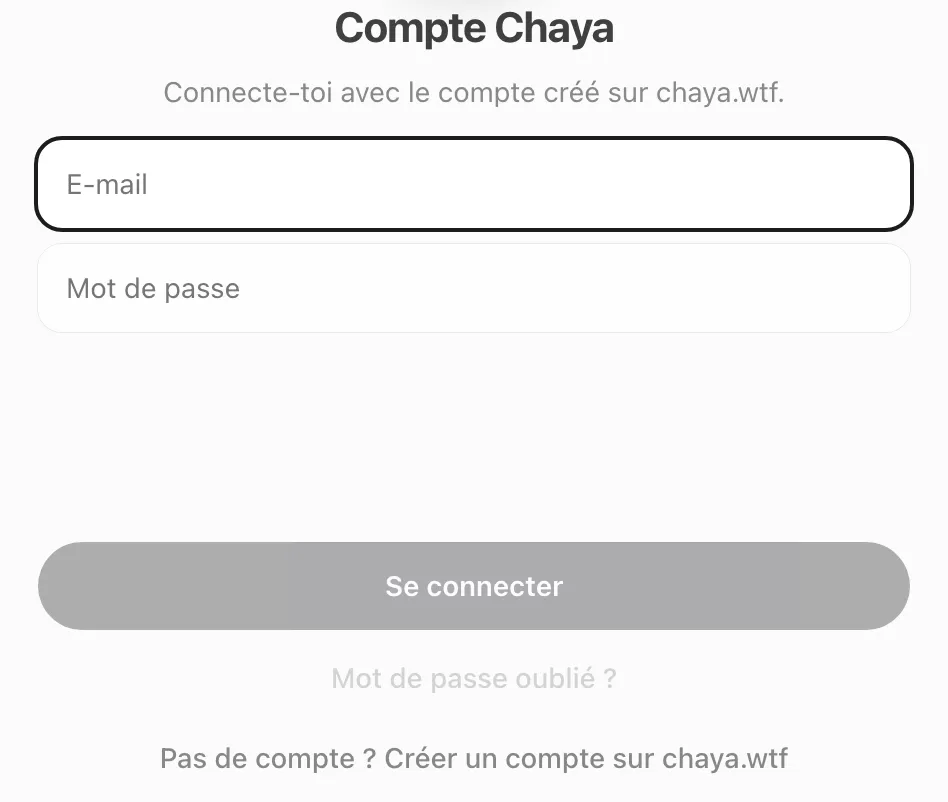
L’écran affiche Vérifie ton email ou Abonnement requis ? La solution est dans les erreurs d’installation de Chaya.
Étape sur 6
Connecte ton iPhone
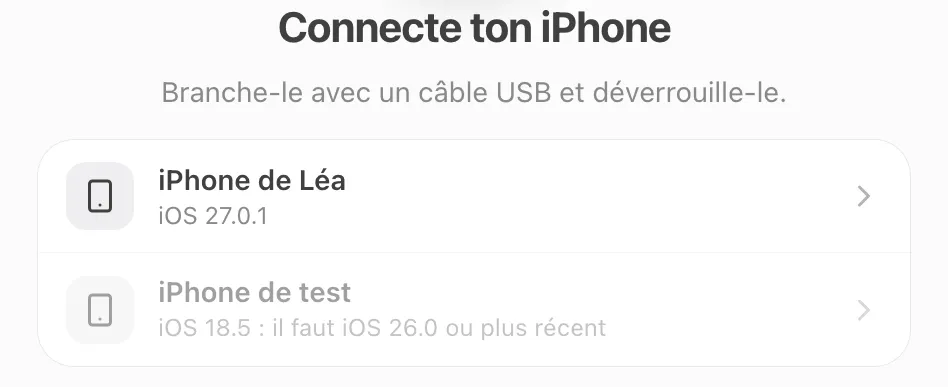
- Relie l’iPhone au Mac avec le câble USB, puis déverrouille-le.
- Dans Chaya Installer, clique sur le nom de ton iPhone, par exemple iPhone de Léa.
- Sur l’iPhone, touche Se fier, puis saisis ton code.
Étape sur 6
Active le mode développeur
Si ton iPhone l’a déjà, Chaya Installer saute cette étape. Sinon, sur l’iPhone :
RéglagesConfidentialité et sécuritéMode développeur
- Active l’interrupteur, puis touche Redémarrer.
- Une fois l’iPhone rallumé, déverrouille-le et touche Activer.
- Saisis ton code.
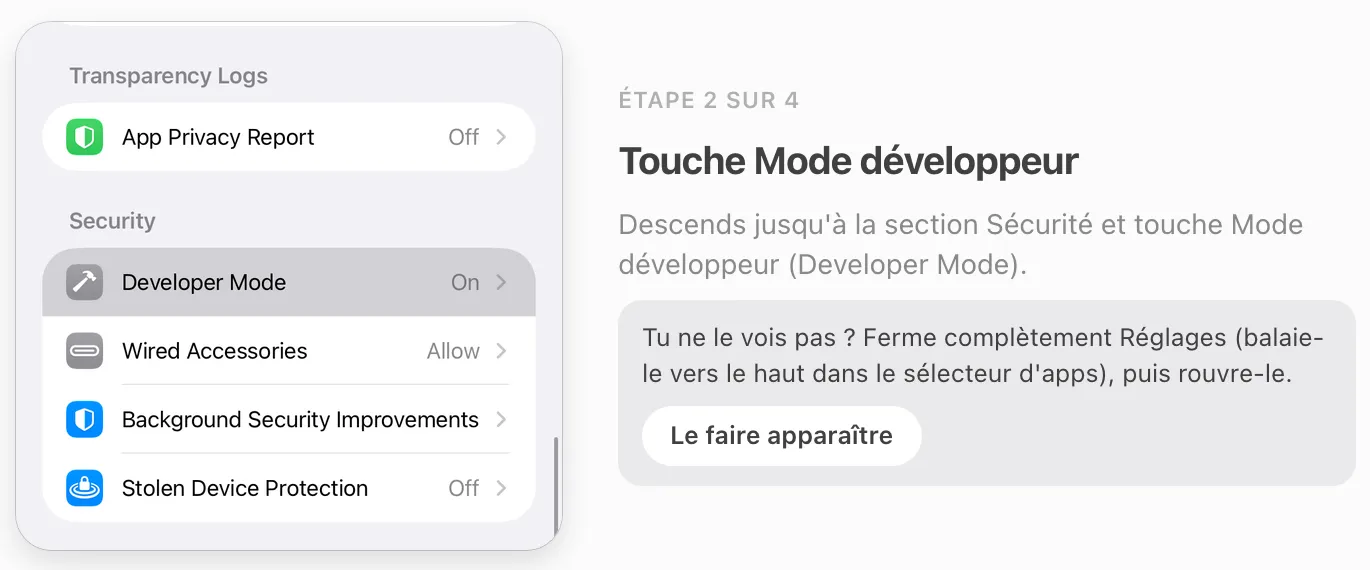
Chaya Installer affiche Mode développeur activé et passe tout seul à la suite. Tu ne trouves pas Mode développeur ? La solution est dans le guide activer le mode développeur sur iPhone.
Étape sur 6
Installe LocalDevVPN
Cette app gratuite de l’App Store permet à Chaya de changer la position de ton iPhone.
- Avec l’appareil photo de l’iPhone, vise le QR code affiché par Chaya Installer.
- Touche le lien qui apparaît.
- Dans l’App Store, touche Obtenir.
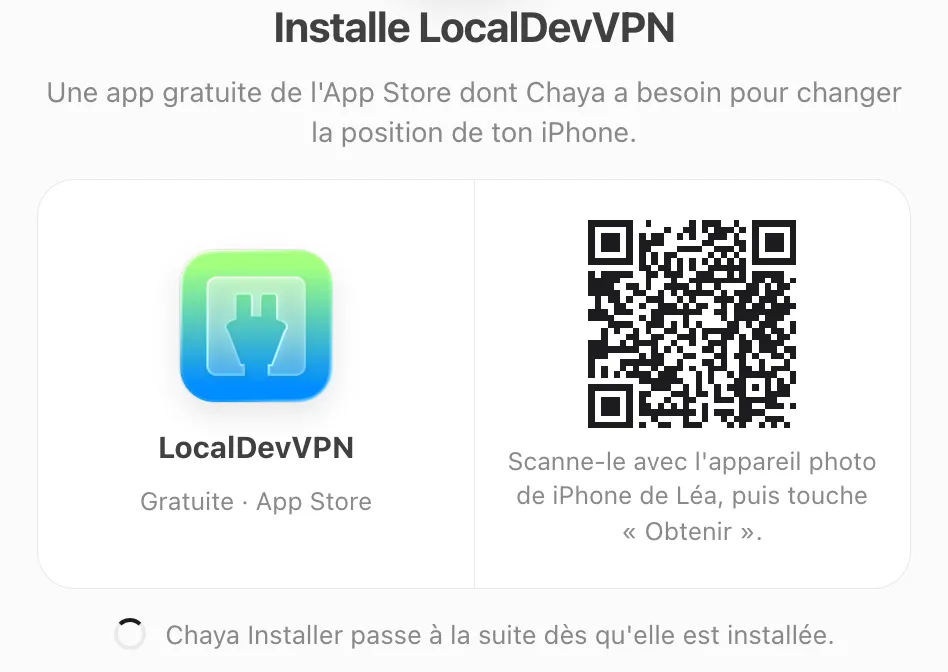
Chaya Installer passe à la suite dès que l’app est installée.
Étape sur 6
Connecte ton Apple ID et installe Chaya
Ton Apple ID sert uniquement à signer Chaya, c’est-à-dire à autoriser ton iPhone à l’ouvrir. Il n’est envoyé qu’à Apple, jamais à Chaya.
- Remplis Apple ID (e-mail) et Mot de passe, laisse Se souvenir de moi coché, puis clique sur Se connecter.
- Tape le code à 6 chiffres reçu sur tes appareils Apple.
- Sur la carte Chaya du tableau de bord, clique sur Installer Chaya.
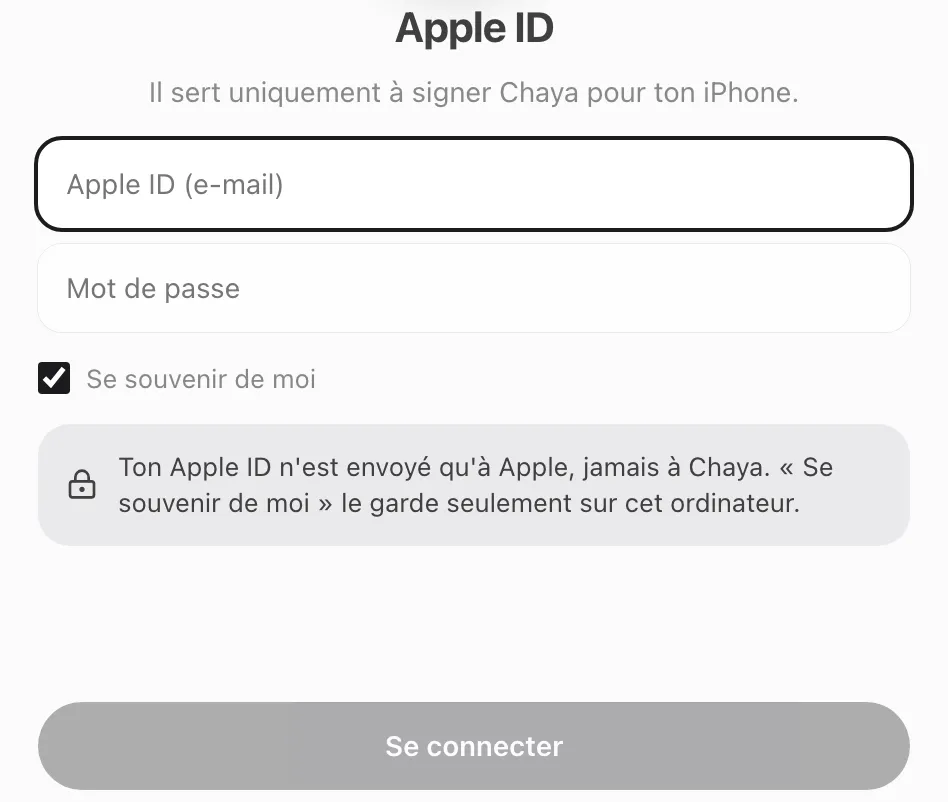
Pas reçu le code ? Clique sur Renvoyer le code ou sur SMS au… pour en recevoir un nouveau. Pendant l’installation, garde l’iPhone branché et déverrouillé : à la fin, Chaya Installer affiche Dernière étape sur l’iPhone.
Étape sur 6
Autorise Chaya sur l’iPhone
Cette dernière étape ne se fait qu’une fois.
- Dans Réglages › Général › VPN et gestion de l’appareil, touche ton Apple ID, puis Faire confiance.
- Ouvre LocalDevVPN et active-la.
- Ouvre Chaya et connecte-toi avec ton compte Chaya.
- Sur le Mac, clique sur C’est fait.
Le détail, écran par écran : faire confiance à Chaya sur iPhone. Tu peux maintenant débrancher l’iPhone.
Faut-il installer le raccourci « chaya tunnel » ?
Oui, pour que Chaya marche aussi en 4G. Il s’installe en une minute, une seule fois. Dans Chaya :
- Touche l’onglet Réglages.
- Dans Raccourci tunnel, touche Installer.
- Choisis Raccourcis, puis touche Ajouter le raccourci.
À quoi il sert et comment l’utiliser : utiliser Chaya en 4G.
Questions fréquentes
Faut-il garder le Mac allumé après l'installation ?
Non. Le Mac ne sert qu'à l'installation. Ensuite, ton iPhone est autonome : Chaya marche en Wi-Fi, en 4G et se renouvelle toute seule.
Faut-il jailbreaker son iPhone ?
Non. Chaya s'installe avec ton propre Apple ID, sans jailbreak.
Un Apple ID gratuit suffit-il ?
Oui. Avec un Apple ID gratuit, Chaya est signée pour 7 jours, puis elle renouvelle sa signature toute seule depuis l'iPhone.
Faut-il saisir son Apple ID à chaque fois ?
Non. Avec « Se souvenir de moi », il reste enregistré sur ton Mac, et seulement là : Chaya Installer te reconnecte tout seul la fois suivante.
Je n'ai pas de Mac : comment faire ?
Un PC Windows marche aussi. Les étapes sont presque les mêmes, avec en plus l'app gratuite Apple Devices.