Comment installer Chaya sur iPhone avec un PC Windows ?
Comment installer Chaya sur iPhone avec un PC Windows ?
Avec Apple Devices, Chaya Installer, un câble USB et ton Apple ID, en un quart d’heure. Chaya Installer te guide écran par écran : ton compte Chaya, ton iPhone, ton Apple ID, puis l’installation. Tu ne le fais qu’une fois : ensuite, ton iPhone est autonome.
Pas encore de compte ? Crée ton compte Chaya avant de commencer. Tu as un Mac ? Suis plutôt le guide installer Chaya depuis un Mac.
Pourquoi installer Apple Devices d’abord ?
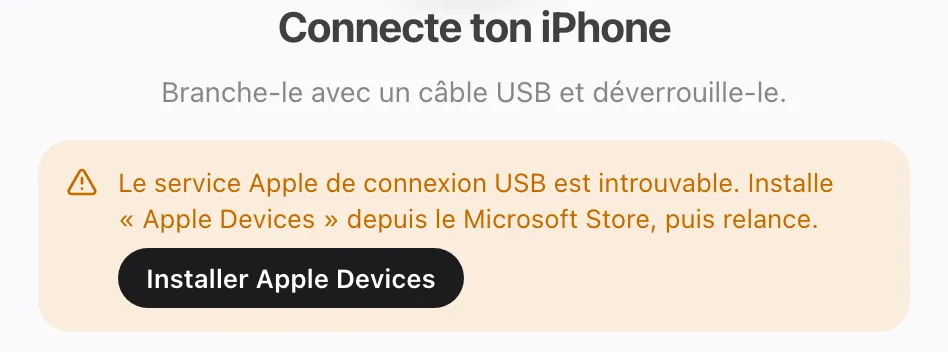
Apple Devices est l’app gratuite d’Apple qui permet à Windows de reconnaître un iPhone branché en USB. Sans elle, Chaya Installer ne voit pas ton iPhone. Sur ton PC, ouvre le Microsoft Store, cherche Apple Devices, puis clique sur Obtenir.
Où télécharger Chaya Installer pour Windows ?
Sur ton compte chaya.wtf, avec le bouton « Télécharger pour Windows ». Connecte-toi depuis ton PC : le fichier arrive dans ton dossier Téléchargements.
Comment installer Chaya, étape par étape ?
Étape sur 6
Installe Chaya Installer et connecte-toi
- Double-clique sur le fichier téléchargé et suis l’installation jusqu’au bout.
- Dans le menu Démarrer, clique sur Chaya Installer.
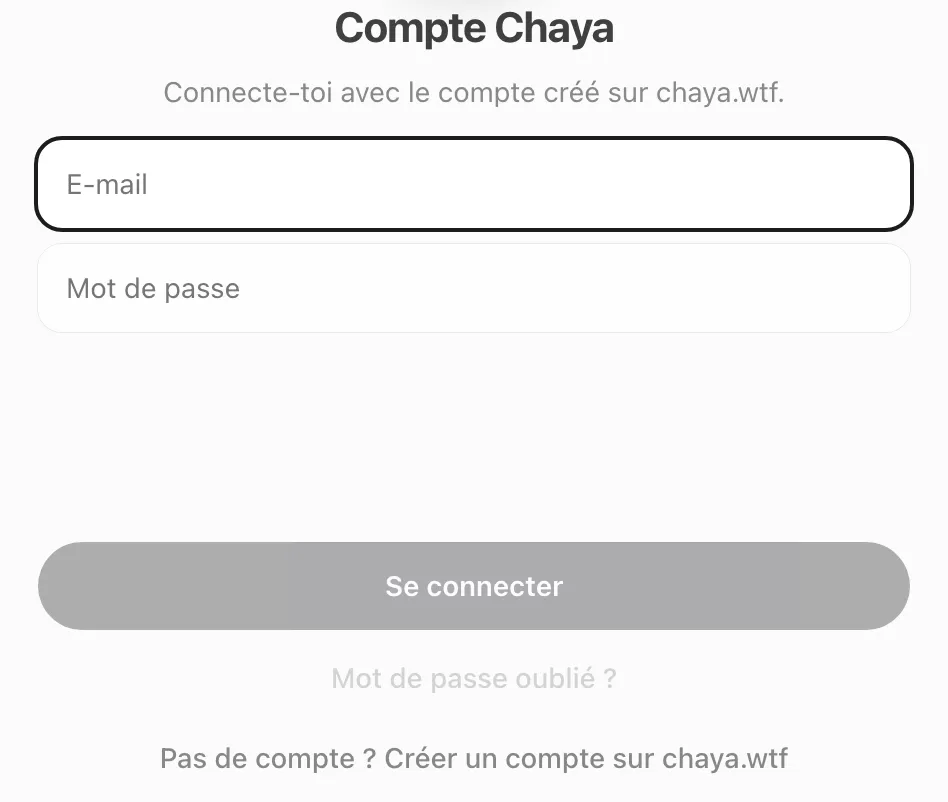
- Saisis l’E-mail et le Mot de passe de ton compte Chaya, puis clique sur Se connecter.
L’écran affiche Vérifie ton email ou Abonnement requis ? La solution est dans les erreurs d’installation de Chaya.
Étape sur 6
Connecte ton iPhone
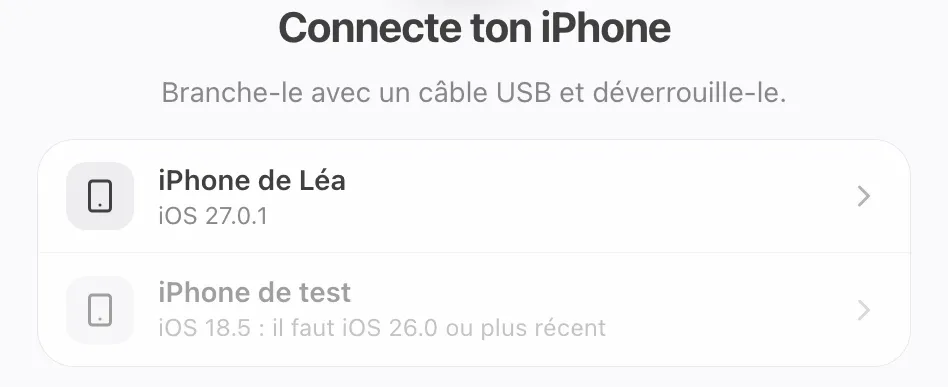
- Relie l’iPhone au PC avec le câble USB, puis déverrouille-le.
- Dans Chaya Installer, clique sur le nom de ton iPhone, par exemple iPhone de Léa.
- Sur l’iPhone, touche Se fier, puis saisis ton code.
Étape sur 6
Active le mode développeur
Si ton iPhone l’a déjà, Chaya Installer saute cette étape. Sinon, sur l’iPhone :
RéglagesConfidentialité et sécuritéMode développeur
- Active l’interrupteur, puis touche Redémarrer.
- Une fois l’iPhone rallumé, déverrouille-le et touche Activer.
- Saisis ton code.
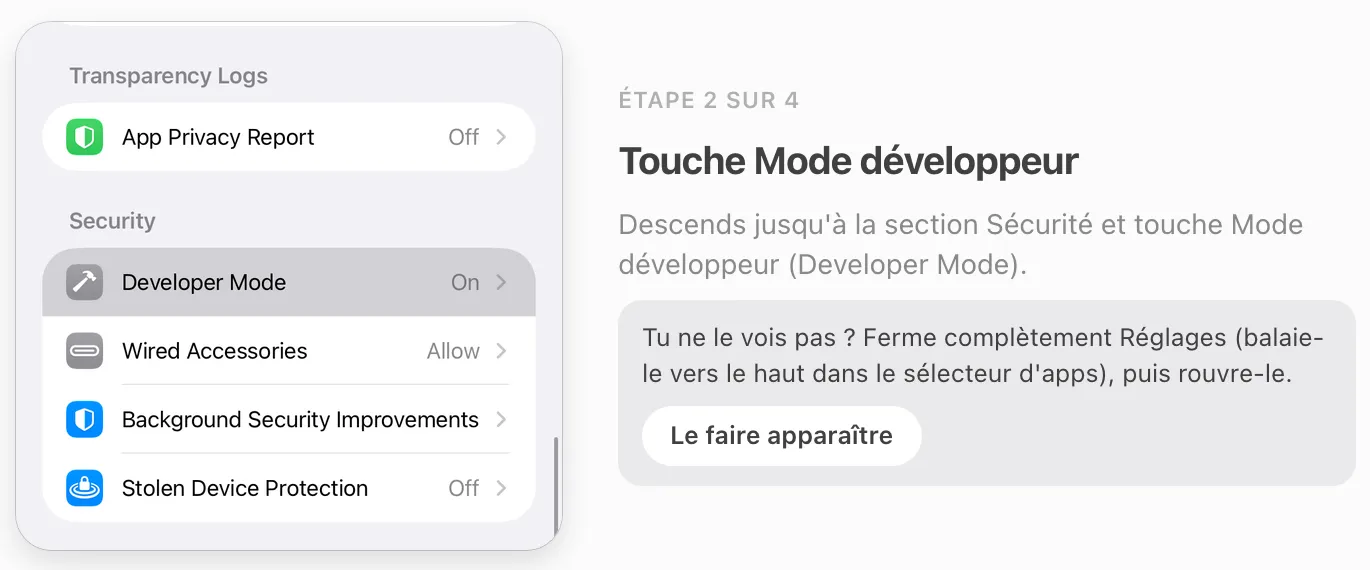
Chaya Installer affiche Mode développeur activé et passe tout seul à la suite. Tu ne trouves pas Mode développeur ? La solution est dans le guide activer le mode développeur sur iPhone.
Étape sur 6
Installe LocalDevVPN
Cette app gratuite de l’App Store permet à Chaya de changer la position de ton iPhone.
- Avec l’appareil photo de l’iPhone, vise le QR code affiché par Chaya Installer.
- Touche le lien qui apparaît.
- Dans l’App Store, touche Obtenir.
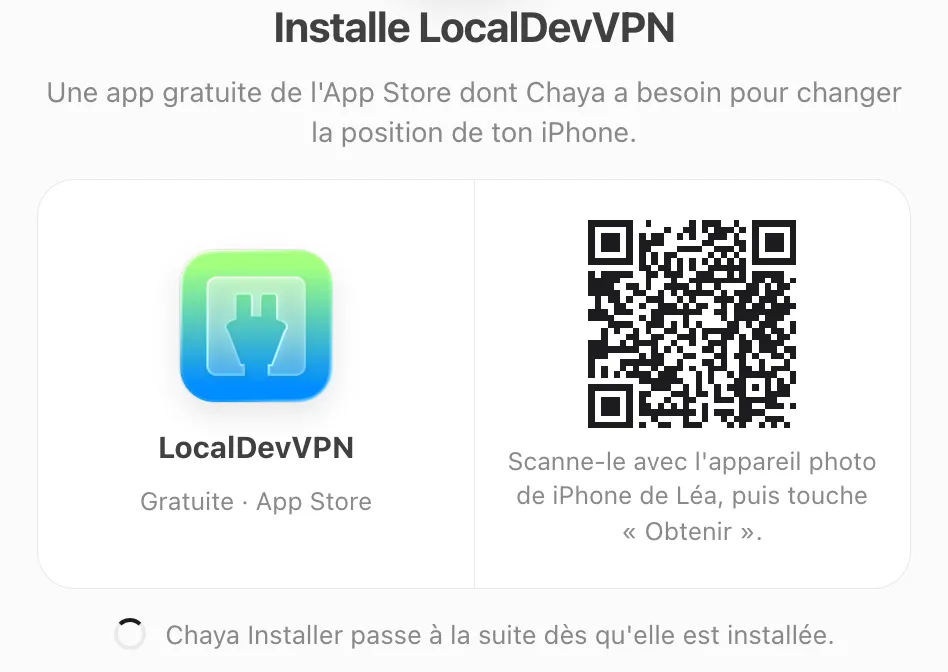
Chaya Installer passe à la suite dès que l’app est installée.
Étape sur 6
Connecte ton Apple ID et installe Chaya
Ton Apple ID sert uniquement à signer Chaya, c’est-à-dire à autoriser ton iPhone à l’ouvrir. Il n’est envoyé qu’à Apple, jamais à Chaya.
- Remplis Apple ID (e-mail) et Mot de passe, laisse Se souvenir de moi coché, puis clique sur Se connecter.
- Tape le code à 6 chiffres reçu sur tes appareils Apple.
- Sur la carte Chaya du tableau de bord, clique sur Installer Chaya.
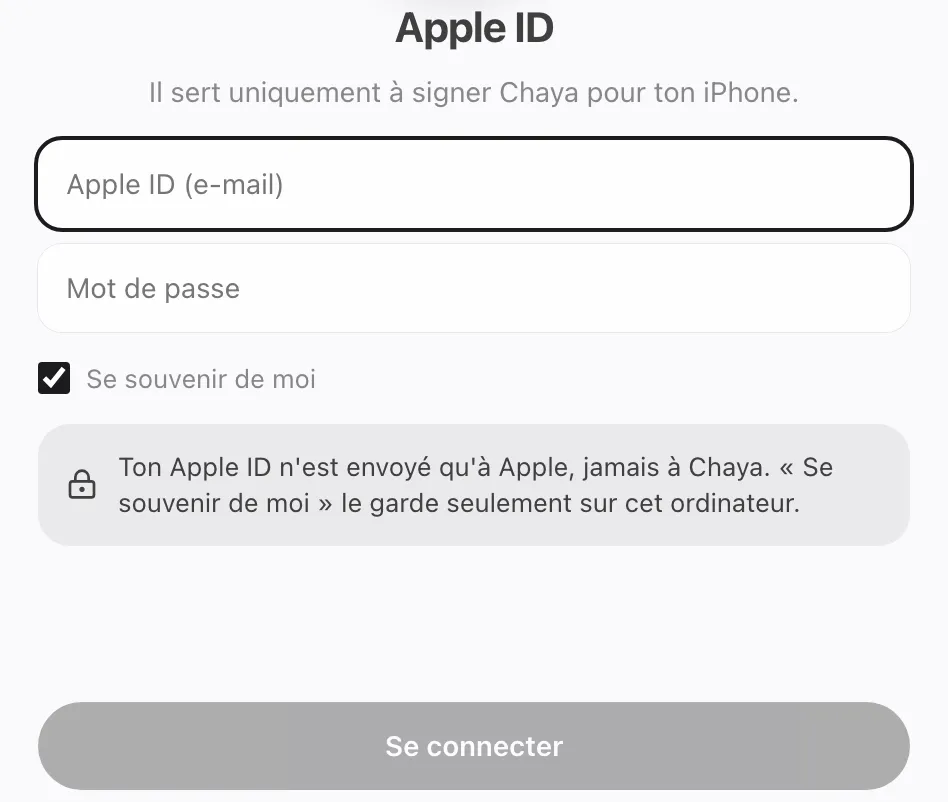
Pas reçu le code ? Clique sur Renvoyer le code ou sur SMS au… pour en recevoir un nouveau. Pendant l’installation, garde l’iPhone branché et déverrouillé : à la fin, Chaya Installer affiche Dernière étape sur l’iPhone.
Étape sur 6
Autorise Chaya sur l’iPhone
Cette dernière étape ne se fait qu’une fois.
- Dans Réglages › Général › VPN et gestion de l’appareil, touche ton Apple ID, puis Faire confiance.
- Ouvre LocalDevVPN et active-la.
- Ouvre Chaya et connecte-toi avec ton compte Chaya.
- Sur le PC, clique sur C’est fait.
Le détail, écran par écran : faire confiance à Chaya sur iPhone. Tu peux maintenant débrancher l’iPhone.
Faut-il installer le raccourci « chaya tunnel » ?
Oui, pour que Chaya marche aussi en 4G. Il s’installe en une minute, une seule fois. Dans Chaya :
- Touche l’onglet Réglages.
- Dans Raccourci tunnel, touche Installer.
- Choisis Raccourcis, puis touche Ajouter le raccourci.
À quoi il sert et comment l’utiliser : utiliser Chaya en 4G.
Questions fréquentes
Faut-il garder le PC allumé après l'installation ?
Non. Le PC ne sert qu'à l'installation. Ensuite, ton iPhone est autonome : Chaya marche en Wi-Fi, en 4G et se renouvelle toute seule.
Pourquoi Windows ne voit pas mon iPhone ?
Il manque souvent Apple Devices, l'app gratuite d'Apple qui fait reconnaître l'iPhone en USB. Installe-la depuis le Microsoft Store, puis relance Chaya Installer.
Faut-il jailbreaker son iPhone ?
Non. Chaya s'installe avec ton propre Apple ID, sans jailbreak.
Un Apple ID gratuit suffit-il ?
Oui. Avec un Apple ID gratuit, Chaya est signée pour 7 jours, puis elle renouvelle sa signature toute seule depuis l'iPhone.
Faut-il saisir son Apple ID à chaque fois ?
Non. Avec « Se souvenir de moi », il reste enregistré sur ton PC, et seulement là : Chaya Installer te reconnecte tout seul la fois suivante.