Comment utiliser Chaya en 4G, sans Wi-Fi ?
Comment utiliser Chaya en 4G, sans Wi-Fi ?
Installe une fois le raccourci « chaya tunnel », puis touche Activer le tunnel quand la carte le demande. Chaya marche alors en 4G et en 5G comme en Wi-Fi. Le raccourci fait tout seul la seule manipulation que la 4G demande.
Pourquoi Chaya a besoin d’un tunnel ?
Pour changer ta position, Chaya passe par LocalDevVPN, l’app gratuite que Chaya Installer t’a fait installer. Elle ouvre un « tunnel » : un petit VPN qui reste à l’intérieur de ton iPhone.
- Tunnel actif : tu peux te téléporter, lancer un trajet ou le mode jeu.
- Tunnel inactif : la carte est floutée et affiche Tunnel inactif.
En 4G, le tunnel ne s’ouvre que si les données mobiles sont coupées un instant. C’est le rôle du raccourci.
Comment installer le raccourci « chaya tunnel » ?
À faire une seule fois, dans Chaya :
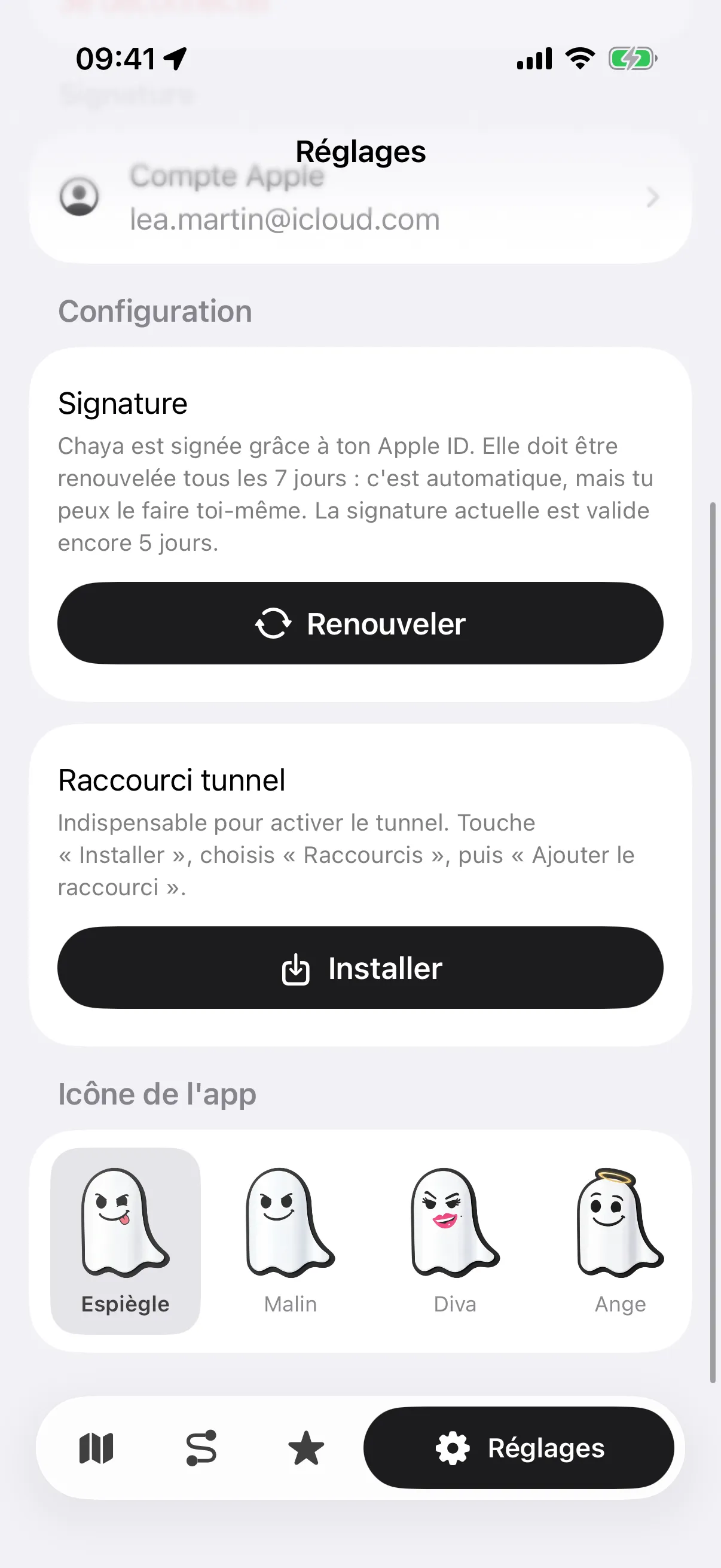
- Touche l’onglet Réglages (la roue dentée, en bas).
- Dans Raccourci tunnel, touche Installer.
- Choisis Raccourcis.
- Dans l’app Raccourcis d’Apple, touche Ajouter le raccourci.
Il apparaît dans tes raccourcis sous le nom chaya tunnel.
Comment activer le tunnel en 4G ?
Ouvre Chaya : si la carte affiche Tunnel inactif, touche Activer le tunnel. L’app Raccourcis s’ouvre un instant, puis tu reviens tout seul dans Chaya et la carte se débloque en quelques secondes. Sans Tunnel inactif sur la carte, tout est déjà prêt.
Dans l’ordre, le raccourci allume LocalDevVPN, coupe les données mobiles, rouvre Chaya qui se connecte, puis rallume les données 3 secondes plus tard. Le même bouton marche aussi en Wi-Fi.
Pourquoi le tunnel ne s’active pas ?
- Le raccourci chaya tunnel est installé, sous ce nom. S’il manque ou a été renommé, Chaya affiche Raccourci introuvable : touche ce lien orange, sous le bouton, pour l’installer à nouveau.
- LocalDevVPN est installée sur ton iPhone.
Après 3 essais ratés, branche ton iPhone à ton ordinateur et clique sur Reconnecter dans Chaya Installer.
Toutes les solutions sont dans Chaya ne marche plus : tunnel inactif. Quand tu reviens à ta vraie position, Chaya cesse de tourner en arrière-plan. Le tunnel sert aussi au renouvellement de Chaya tous les 7 jours.
Questions fréquentes
Faut-il refaire ces étapes à chaque fois ?
Non. Le raccourci s'installe une seule fois. Ensuite, un toucher sur « Activer le tunnel » suffit, quand la carte le demande.
Mes données mobiles sont-elles coupées longtemps ?
Non, environ 3 secondes. Le raccourci les rallume tout seul, puis le tunnel reste ouvert.
Chaya marche-t-elle en arrière-plan ?
Oui. Pendant une simulation, le tunnel reste ouvert et ta position continue d'être envoyée. Tu peux utiliser tes autres apps.
Chaya marche-t-elle sans connexion Internet ?
Pas longtemps. Chaya vérifie ton abonnement en ligne : sans Internet, elle reste utilisable 3 jours au maximum.