Comment se téléporter n'importe où avec Chaya ?
Comment se téléporter n’importe où avec Chaya ?
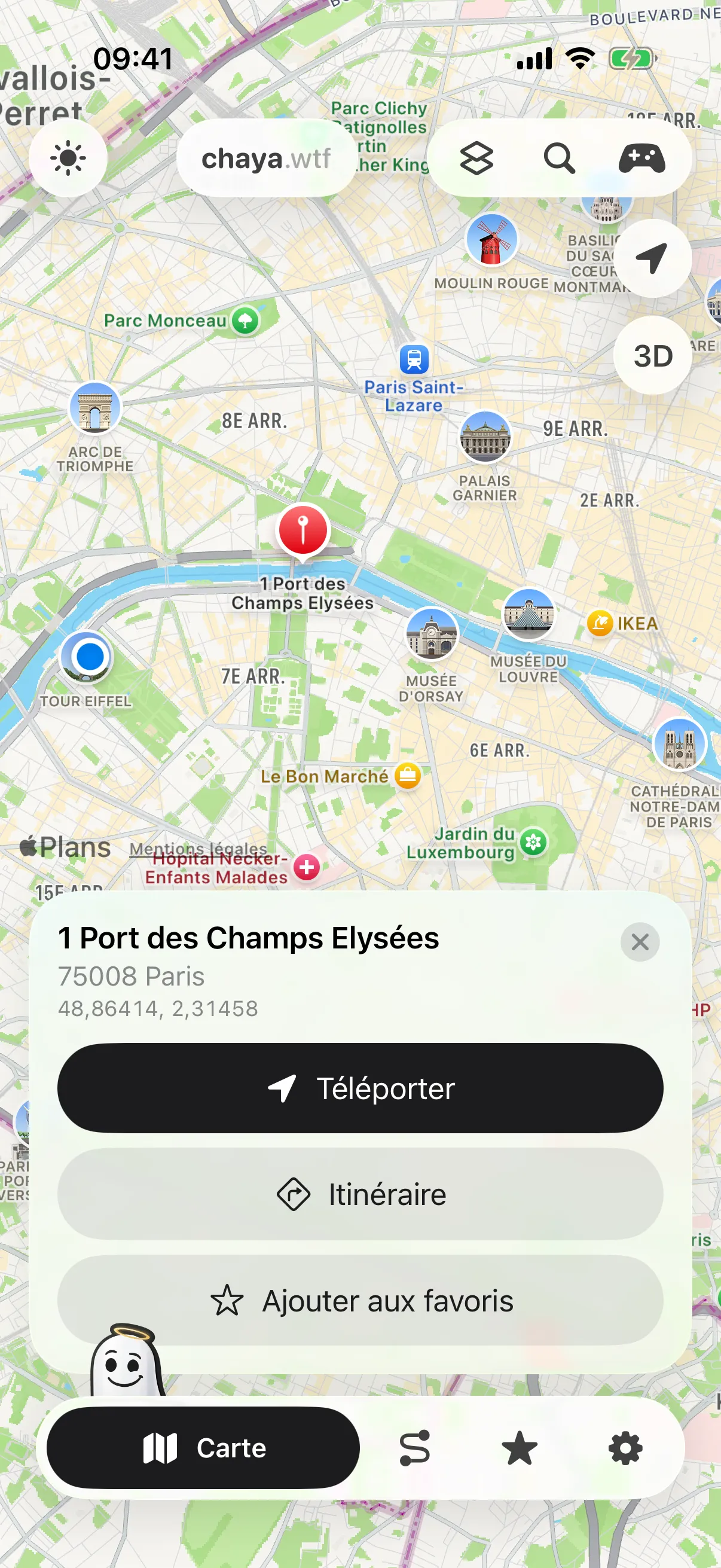
Ouvre Chaya, touche un endroit de la carte, puis touche Téléporter. Ton iPhone donne aussitôt cette position à toutes tes apps, à la place de ta vraie position. Tu peux aussi chercher une adresse avec la loupe. Pour comprendre toutes les méthodes (GPS, VPN, région), lis comment changer la localisation de son iPhone.
Chaya n’est pas encore sur ton iPhone ? Suis le guide pour l’installer depuis un Mac ou depuis Windows.
Comment choisir un lieu sur la carte ?
Ouvre Chaya : tu arrives sur l’onglet Carte. Si elle est floutée avec Tunnel inactif, touche d’abord Activer le tunnel.
- Fais glisser la carte jusqu’au lieu voulu. Écarte deux doigts pour zoomer.
- Touche la carte à cet endroit.
- Touche Téléporter.
Le repère rouge affiche l’adresse et les coordonnées GPS du lieu. Après Téléporter, le fantôme s’y pose : ton iPhone est maintenant là-bas.
Comment chercher une adresse ?
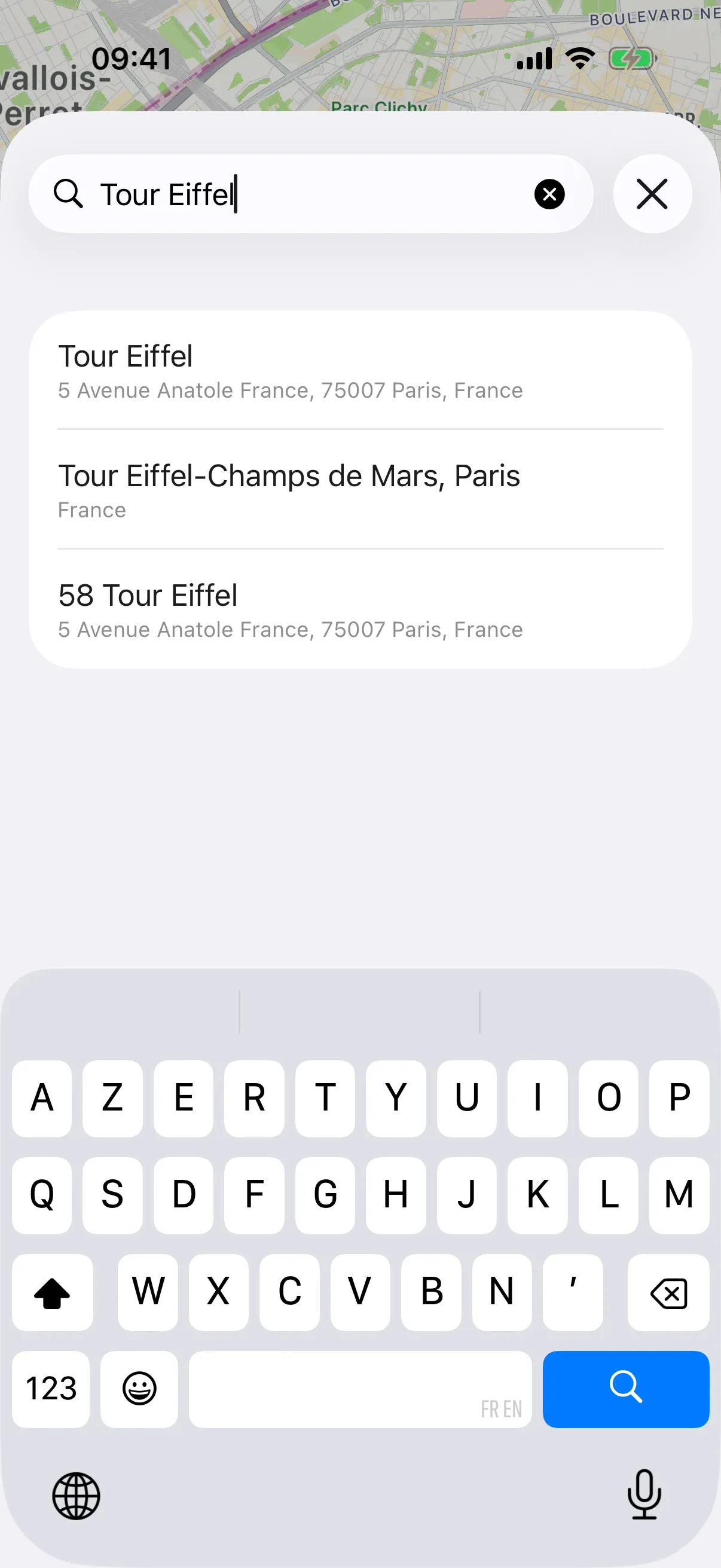
- Touche la loupe, en haut à droite de la carte.
- Dans Adresse, lieu…, tape une adresse, une ville ou un lieu.
- Touche le bon résultat.
- Sur la fiche du lieu, touche Téléporter.
La carte se place sur le lieu choisi et ta position passe à cet endroit.
Que veut dire « Position simulée » ?
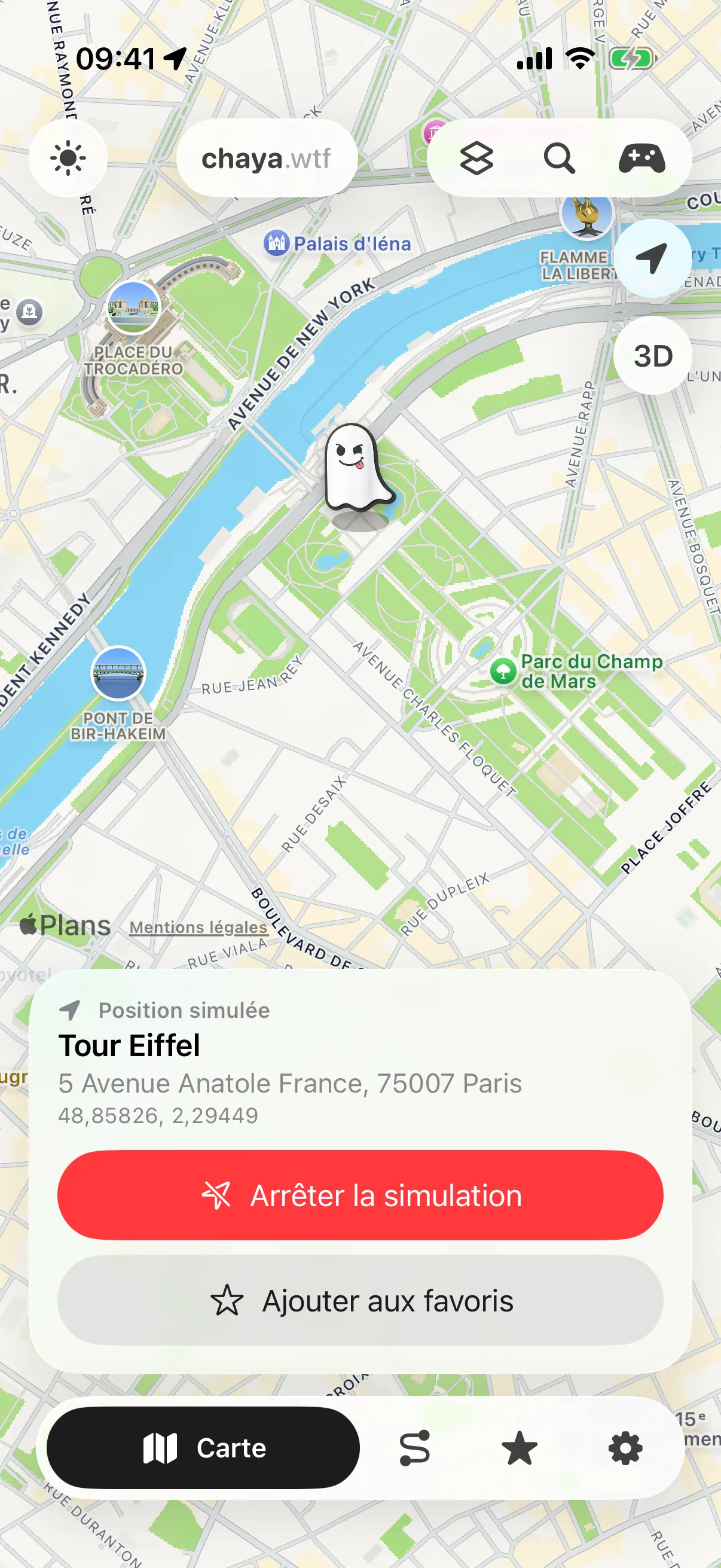
C’est la fausse position que ton iPhone donne maintenant à tes apps. Le panneau du bas affiche Position simulée, avec l’adresse et les coordonnées, et le fantôme marque l’endroit sur la carte.
- Elle tient tant que tu n’arrêtes pas la simulation.
- Elle continue en arrière-plan : tu peux ouvrir tes autres apps.
- Ajouter aux favoris garde ce lieu pour y revenir plus tard.
Comment aller ailleurs ?
Touche un autre endroit de la carte, puis Téléporter. Pas besoin d’arrêter la simulation avant.
- Pour y aller pas à pas : sur la fiche d’un lieu, touche Itinéraire au lieu de Téléporter. La suite est dans comment simuler un trajet GPS.
- Pour te déplacer toi-même : essaie le mode jeu avec joystick.
Comment arrêter la téléportation ?
Touche le bouton rouge Arrêter la simulation. Ton iPhone reprend tout de suite sa position réelle : vois comment revenir à sa vraie position.
Questions fréquentes
Toutes mes apps voient-elles la nouvelle position ?
Oui. C'est l'iPhone lui-même qui change de position : chaque app qui utilise la localisation reçoit la position simulée.
Chaya doit-elle rester ouverte ?
Non. Tu peux passer à une autre app : Chaya continue en arrière-plan tant que la simulation tourne.
Pourquoi je ne peux pas me téléporter ?
Si la carte est floutée avec « Tunnel inactif », touche « Activer le tunnel ». Sans tunnel, Chaya ne peut pas changer ta position.
Faut-il jailbreaker son iPhone ?
Non. Chaya s'installe avec ton propre Apple ID, sans jailbreak.