Comment revenir à sa vraie position sur iPhone ?
Comment revenir à sa vraie position sur iPhone ?
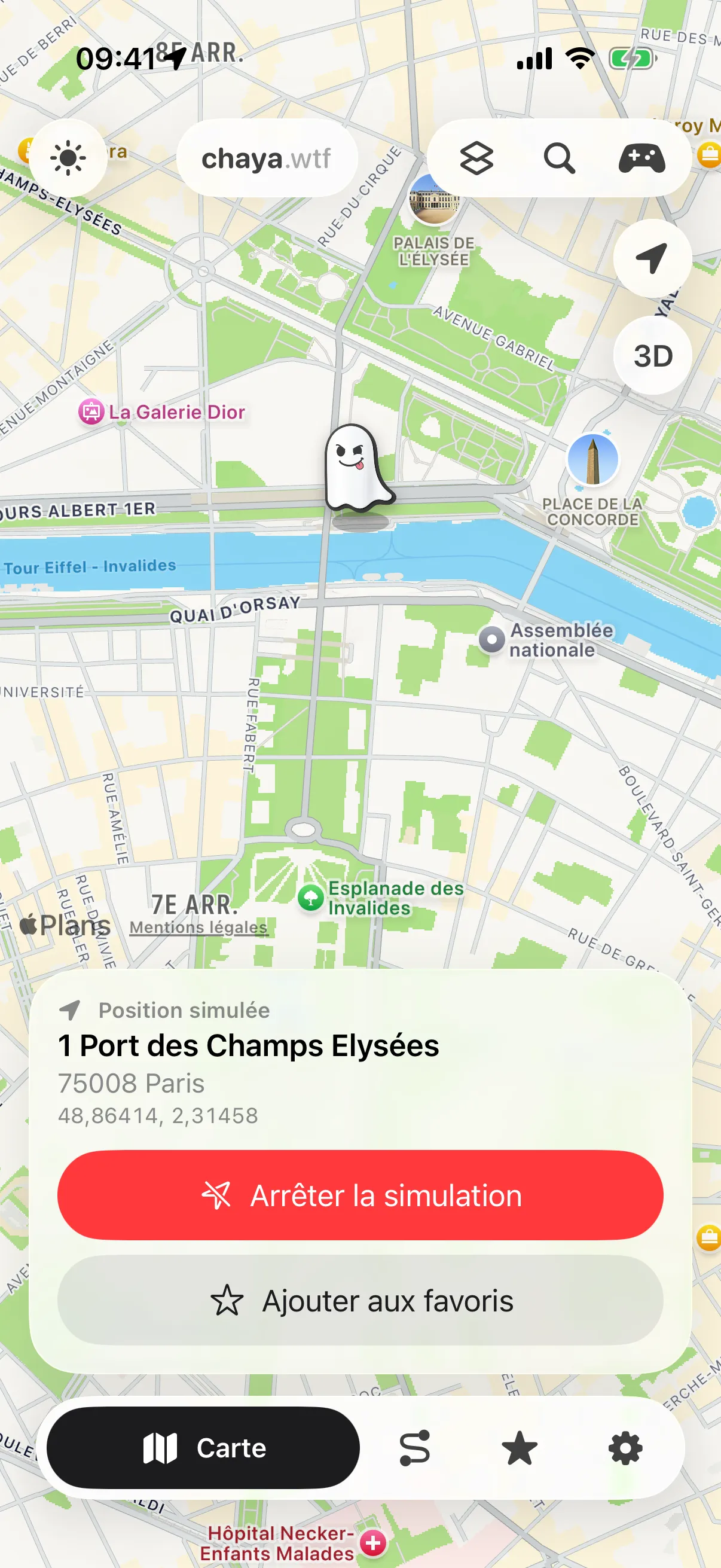
Ouvre Chaya et touche le bouton rouge Arrêter la simulation. Ton iPhone reprend aussitôt sa vraie position GPS, pour toutes tes apps. Rien à désinstaller, rien à redémarrer.
Comment arrêter la simulation ?
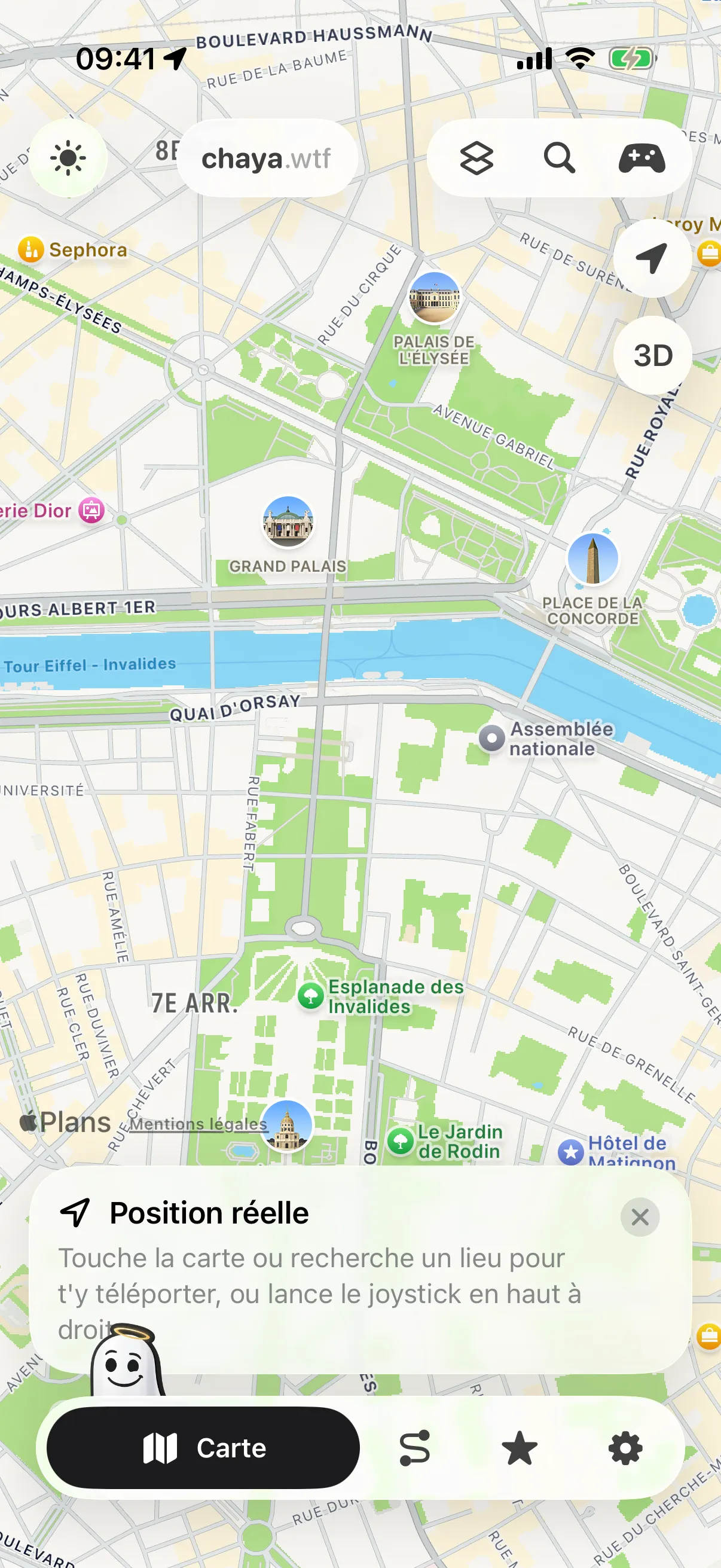
Dans l’onglet Carte, le panneau du bas affiche Position simulée. Touche Arrêter la simulation : le panneau passe à Position réelle.
Comment arrêter pendant un trajet ou en mode jeu ?
- Pendant un trajet : touche Arrêter dans le panneau du trajet. Tu reviens directement à ta vraie position (voir comment simuler un trajet GPS).
- En mode jeu : touche Terminer, puis Arrêter la simulation (voir le mode jeu avec joystick).
Comment savoir que je suis revenu à ma vraie position ?
- Le fantôme disparaît de la carte.
- Le point bleu montre ta position réelle.
- Le panneau du bas affiche Position réelle, sauf si tu l’as masqué.
- Chaya ne tourne plus en arrière-plan.
La carte est floutée avec Tunnel inactif ? Touche d’abord Activer le tunnel (voir Chaya ne marche plus : tunnel inactif), puis Arrêter la simulation. Pour changer de lieu à nouveau, suis comment se téléporter n’importe où avec Chaya.
Questions fréquentes
Faut-il supprimer Chaya pour retrouver sa vraie position ?
Non. « Arrêter la simulation » suffit. Chaya reste installée, prête pour la prochaine fois.
Toutes mes apps retrouvent-elles ma vraie position ?
Oui, tout de suite. Chaque app qui utilise la localisation reçoit de nouveau la position GPS réelle de ton iPhone.
Que se passe-t-il si mon abonnement se termine pendant une simulation ?
Chaya affiche « Ton abonnement est terminé » et ton iPhone revient à ta vraie position.