Comment simuler un trajet GPS sur iPhone ?
Comment simuler un trajet GPS sur iPhone ?
Dans l’onglet Itinéraire de Chaya, ajoute 2 à 5 étapes, puis touche Lancer le trajet. Ta position avance alors toute seule d’une étape à l’autre, à pied, à vélo ou en voiture, à la vitesse choisie. Tu peux utiliser tes autres apps pendant ce temps.
Raccourci : sur la carte, touche un lieu puis Itinéraire. Chaya prépare un trajet de ta position jusqu’à ce lieu (voir comment se téléporter avec Chaya).
Comment créer un itinéraire ?
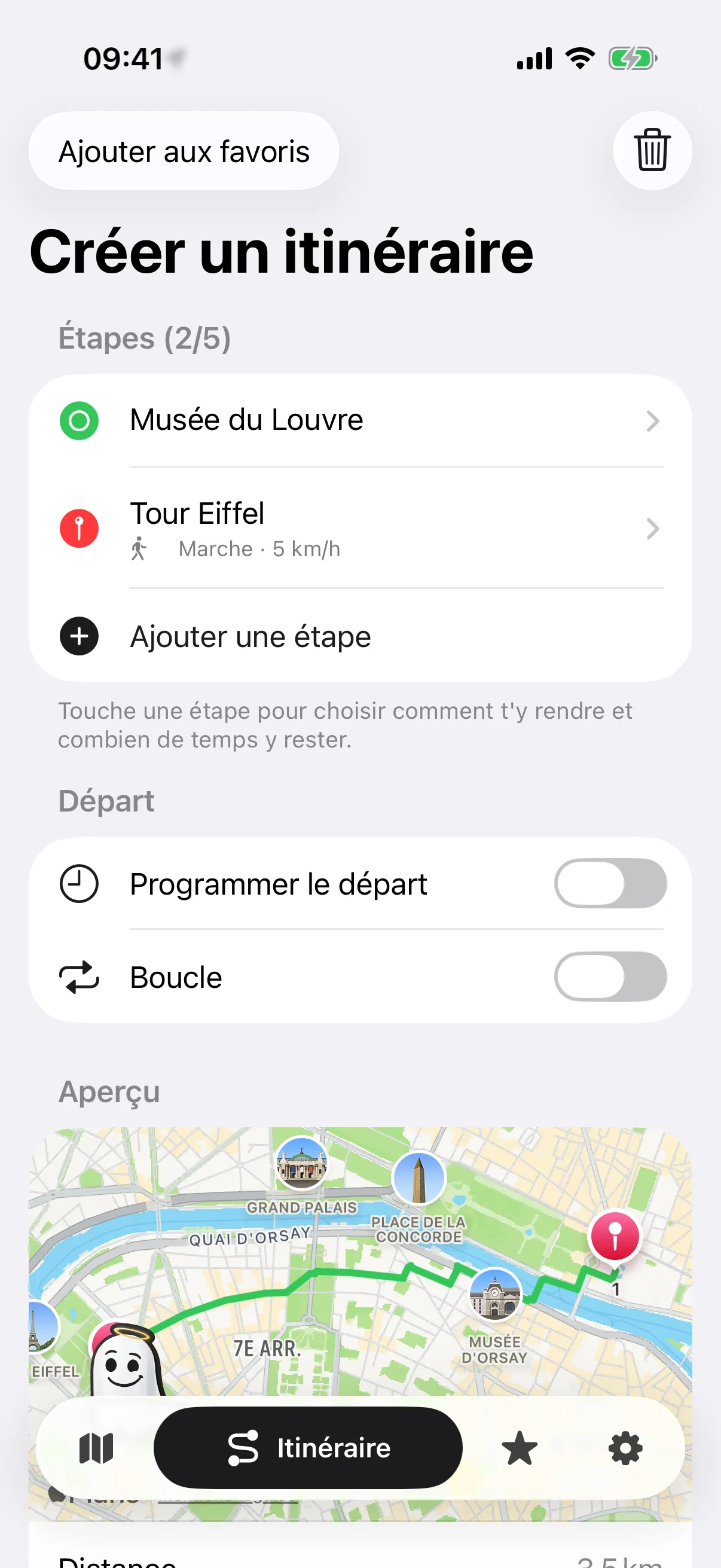
Dans l’onglet Itinéraire (la 2e icône de la barre du bas) :
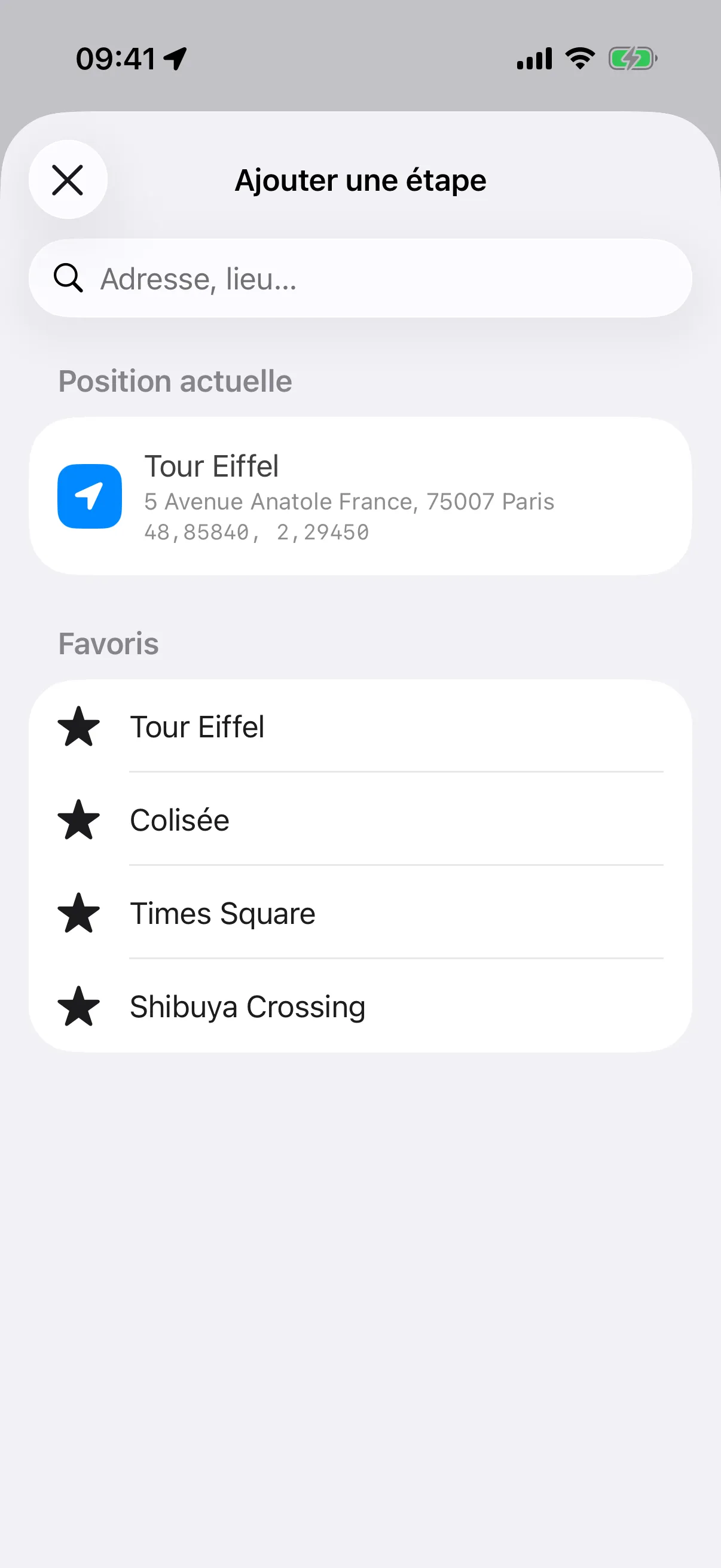
- Touche Ajouter une étape.
- Touche ta Position actuelle, un de tes Favoris, ou tape un lieu dans Adresse, lieu….
- Recommence pour chaque étape, jusqu’à 5.
Pour changer l’ordre, touche longuement une étape et fais-la glisser.
Comment choisir à pied, à vélo ou en voiture ?
Chaque étape a son propre mode : la façon d’y aller depuis l’étape d’avant. Le départ n’en a donc pas.
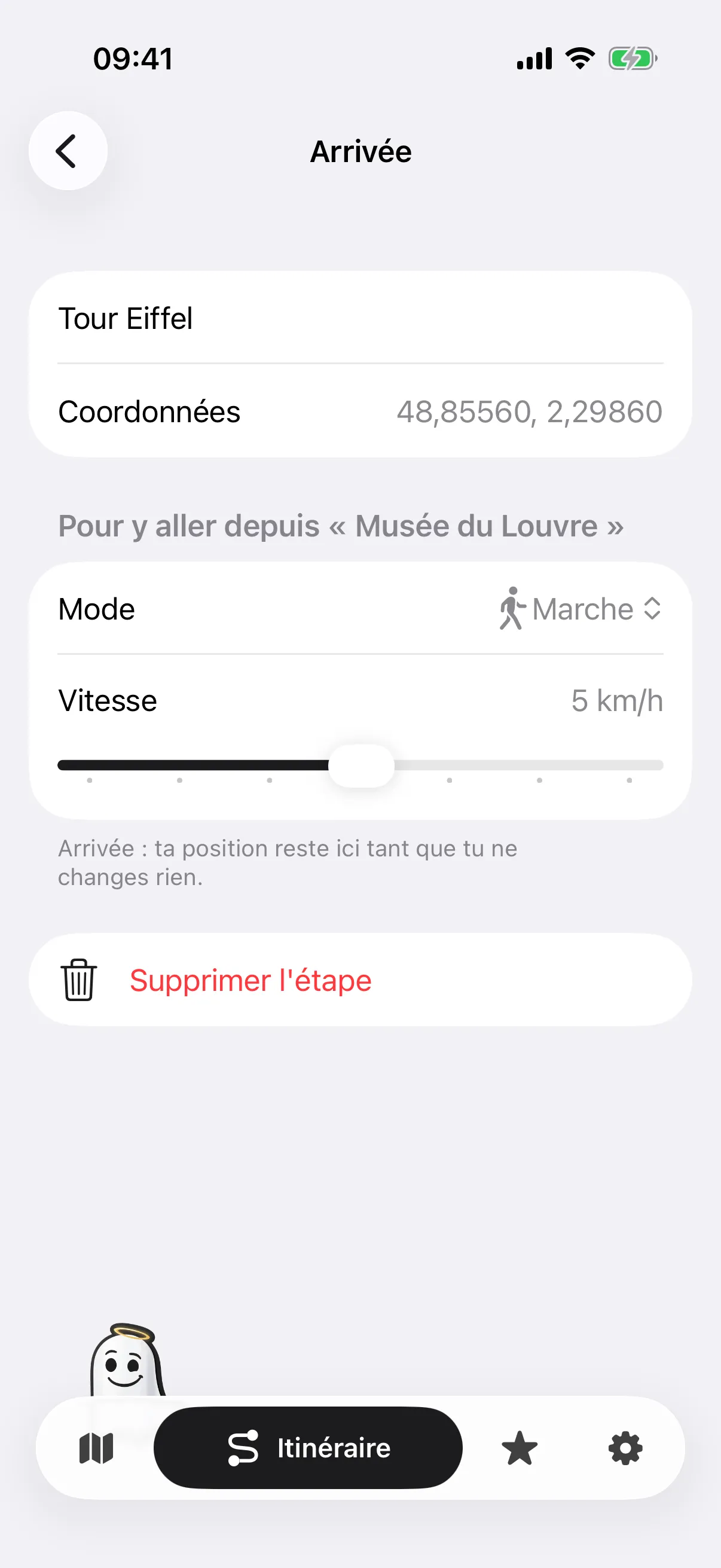
Touche une étape (n’importe laquelle, sauf le départ), puis :
- Touche Mode et choisis Marche, Course, Vélo, Voiture ou Ligne droite.
- Règle la Vitesse avec le curseur.
- Pour une pause, touche Attente sur place et choisis de 1 min à 2 h.
Pendant la pause, ta position reste immobile à cette étape, puis repart. Pas de pause possible à l’arrivée. Touche la flèche en haut à gauche pour revenir à la liste.
| Mode | Par défaut | Réglable | Chemin suivi |
|---|---|---|---|
| Marche | 5 km/h | 2 à 8 km/h | Itinéraire piéton |
| Course | 10 km/h | 6 à 20 km/h | Itinéraire piéton |
| Vélo | 18 km/h | 10 à 40 km/h | Itinéraire piéton |
| Voiture | 50 km/h | 20 à 130 km/h | Itinéraire voiture |
| Ligne droite | 5 km/h | 1 à 200 km/h | Tout droit |
Comment lancer le trajet ?
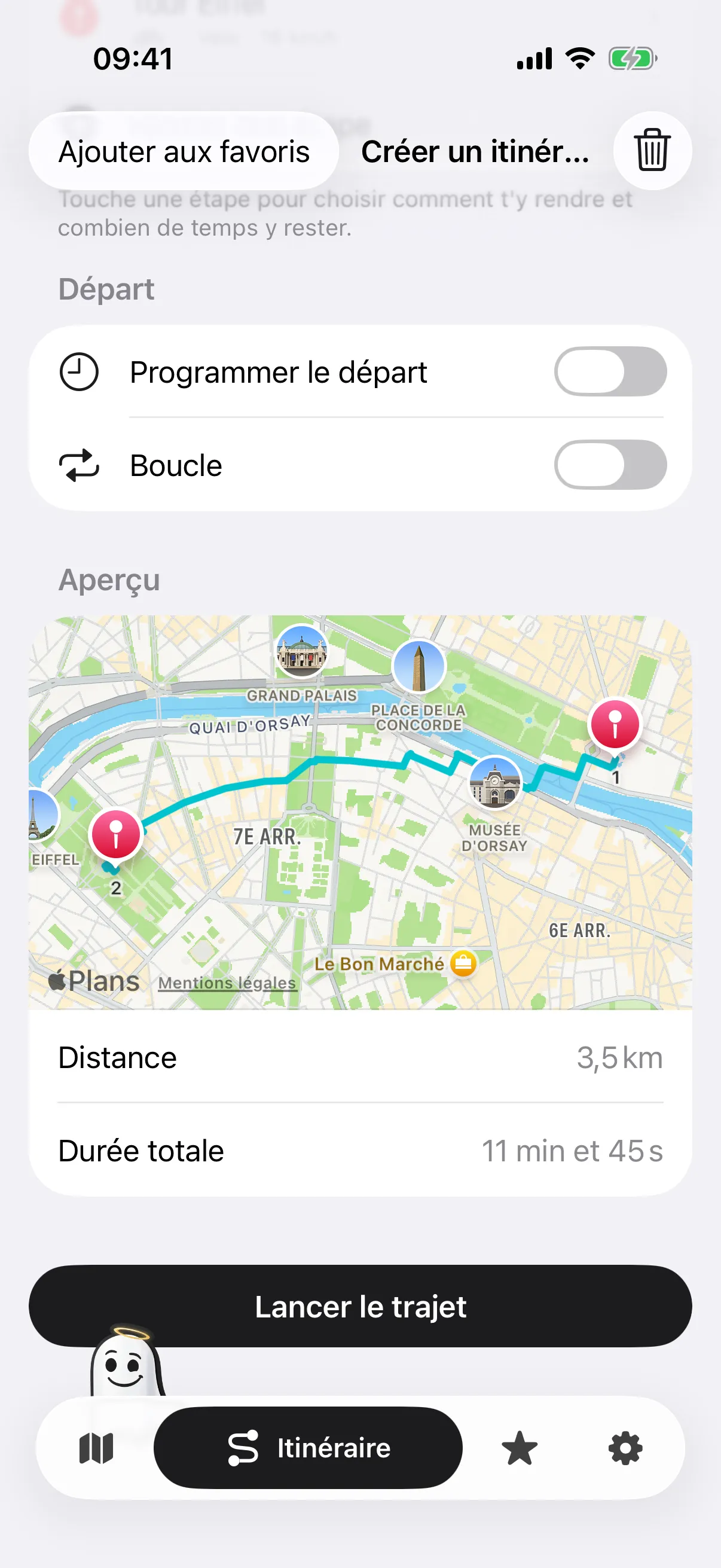
Descends en bas de l’onglet Itinéraire, puis touche Lancer le trajet. L’Aperçu montre d’abord la carte du trajet, la Distance et la Durée totale, pauses comprises. Deux options, si tu veux :
- Programmer le départ choisit l’heure : d’ici là, ta position attend au point de départ. Le bouton devient alors Programmer le trajet.
- Boucle refait le trajet sans fin.
Chaya revient ensuite sur la carte et le fantôme se met en route.
Comment mettre en pause ou arrêter le trajet ?
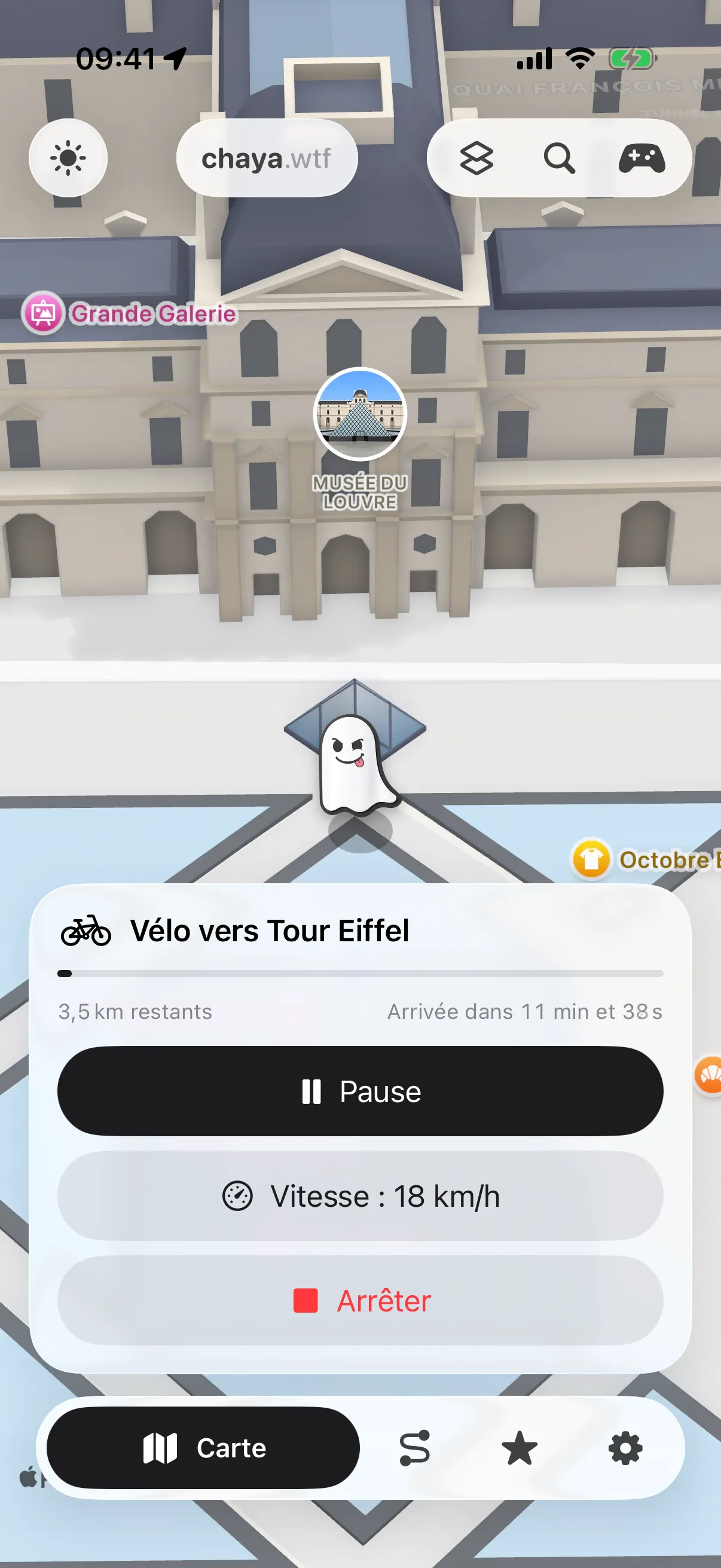
Tout se fait dans le panneau en bas de la carte.
- Pause arrête ta position. Reprendre la relance.
- Vitesse (par exemple Vitesse : 18 km/h) : touche-le pour en choisir une autre.
- Repartir quitte une pause d’étape tout de suite.
- Partir maintenant lance un départ programmé sans attendre.
- Arrêter stoppe le trajet et te ramène à ta vraie position.
Comment enregistrer un itinéraire ?
Dans l’onglet Itinéraire :
- Touche Ajouter aux favoris, en haut à gauche.
- Donne-lui un nom.
- Touche Enregistrer.
Il t’attend dans Favoris › Itinéraires, prêt à relancer : vois comment retrouver ses itinéraires favoris. Tu préfères piloter toi-même ? Essaie le mode jeu avec joystick.
Questions fréquentes
Combien d'étapes peut avoir un trajet ?
De 2 à 5. La première est le départ, la dernière l'arrivée.
Que se passe-t-il à l'arrivée ?
Ta position reste sur la dernière étape. Touche « Arrêter la simulation » pour revenir à ta vraie position.
Peut-on refaire le même trajet en boucle ?
Oui. Active « Boucle » avant de lancer le trajet : il recommence sans fin jusqu'à ce que tu touches « Arrêter ».
Comment supprimer une étape ou tout l'itinéraire ?
Touche l'étape, puis « Supprimer l'étape ». Pour tout effacer, touche la corbeille en haut à droite, puis « Effacer ».