Comment changer la localisation de son iPhone ?
Comment changer la localisation de son iPhone ?
Pour déplacer ta position GPS, il faut un outil qui la simule : un VPN ne change que ton adresse IP. Ton iPhone se repère sans passer par ton adresse IP, donc Plans ou Localiser te voient toujours au même endroit. Voici quelle méthode change quoi, et ce qui marche sur iOS 26.
| Ce que tu veux changer | Qui le voit | La méthode | Ce qu’elle ne change pas |
|---|---|---|---|
| Ta position GPS | Plans, Localiser, météo, apps de rencontre, jeux, réseaux sociaux | Un outil de simulation : Xcode, logiciel sur ordinateur ou app comme Chaya | Ton adresse IP, le pays de ton compte |
| Ton adresse IP | Sites web, services de streaming | Un VPN | Ta position GPS |
| Le pays de ton compte Apple | App Store, Apple Music, Apple TV | Réglages › ton nom › Contenu multimédia et achats | Ta position GPS, ton adresse IP |
| Rien, tu veux juste la cacher | Les apps que tu as autorisées | Le service de localisation, app par app ou en entier | Ta position n’est pas déplacée, seulement cachée |
Quelle est la différence entre position GPS, adresse IP et région ?
Ce sont trois informations distinctes, lues par des acteurs différents.
- La position GPS est calculée par l’iPhone. Il utilise « le GPS et le Bluetooth […], ainsi que les points d’accès Wi-Fi communautaires et les antennes relais », selon Apple. Ton adresse IP n’en fait pas partie.
- L’adresse IP est celle de ta connexion Internet. Les sites que tu visites la voient, et elle peut leur servir à te situer, d’après Apple.
- La région est le pays de ton compte Apple. Elle fixe le catalogue de l’App Store et le mode de paiement, rien d’autre.
À retenir. Changer l’une de ces trois informations ne change pas les deux autres.
Peut-on changer sa position dans les réglages de l’iPhone ?
Non. iOS n’a aucun réglage pour choisir une autre position. Tu peux seulement la cacher, dans Réglages › Confidentialité et sécurité › Service de localisation.
- Pour chaque app, choisis Jamais, Demander la prochaine fois ou lors de mon partage, Lorsque l’app est active ou Toujours.
- Désactive Position exacte pour ne donner à une app qu’une position approximative.
- Coupe Service de localisation pour qu’aucune app ne reçoive plus ta position.
Dans les trois cas, ta position est cachée, pas déplacée.
Un VPN change-t-il la localisation de l’iPhone ?
Il change ton adresse IP, pas ta position GPS. Les sites et les services de streaming croient que tu te connectes depuis le pays du serveur VPN. Plans, Localiser, Snapchat ou une app de rencontre continuent de te placer là où tu es : ils lisent la position calculée par l’iPhone.
Un VPN sert donc à voir un catalogue étranger, pas à apparaître ailleurs sur une carte. Certains services interdisent, dans leurs conditions d’utilisation, de contourner leurs restrictions par pays : vérifie-les avant.
Comment changer le pays de son compte Apple ?
Avant de commencer, Apple demande de dépenser le solde de ton compte et de résilier les abonnements qui bloquent le changement. Si tu fais partie d’un partage familial, ce n’est peut-être pas possible.
Dans Réglages :
- Touche ton nom, puis Contenu multimédia et achats. Connecte-toi si on te le demande.
- Touche Pays/Région.
- Choisis ton nouveau pays ou ta nouvelle région, puis touche Continuer.
- Lis les conditions générales, puis touche Accepter.
- Saisis un mode de paiement et une adresse de facturation du nouveau pays, puis touche OK.
Le catalogue et le paiement changent. Ta position GPS, elle, ne bouge pas.
Comment simuler une fausse position GPS sans jailbreak ?
Le plus souvent, avec un outil qui passe par le mode développeur de l’iPhone. C’est l’accès qu’Apple réserve aux développeurs pour tester leurs apps. Il faut d’abord activer le mode développeur, et Apple prévient qu’il réduit la sécurité de l’appareil. Trois types d’outils existent.
| Méthode | Prix | Ordinateur nécessaire |
|---|---|---|
| Xcode (Apple) | Gratuit | Un Mac, à chaque simulation |
| Logiciel sur ordinateur (iAnyGo, AnyTo, AnyGo…) | Payant | Un Mac ou un PC, souvent relié pendant la simulation |
| App installée sur l’iPhone (Chaya…) | Selon l’app | Le plus souvent un Mac ou un PC, une fois pour l’installer |
- Xcode est l’outil d’Apple pour créer des apps. Il faut compiler une app, la lancer avec le débogueur et charger un fichier GPX, selon Apple. C’est un outil de test, pas fait pour le quotidien.
- Les logiciels sur ordinateur changent la position depuis un Mac ou un PC, l’iPhone relié.
- Les apps installées sur l’iPhone passent le plus souvent par l’ordinateur une seule fois. Ensuite, tout se fait depuis l’iPhone. On les compare dans notre top 5 des applications de localisation pour iPhone.
Faut-il jailbreaker son iPhone pour changer sa localisation ?
Non, et c’est risqué. Le jailbreak, qu’Apple appelle « débridage », contourne les protections d’iOS. Apple cite des failles de sécurité, de l’instabilité, une batterie qui dure moins, et même « un délai ou une inexactitude des données de localisation ».
- Une mise à jour peut tout bloquer : l’iPhone « peut devenir inutilisable de manière permanente » après une mise à jour d’iOS.
- La réparation peut être refusée : le jailbreak viole le contrat de licence d’iOS, et Apple peut refuser de réparer l’iPhone.
- Les vieilles méthodes en dépendent : LocationFaker passe par Cydia, donc par un jailbreak. Méfie-toi des pages qui promettent Cydia sans jailbreak.
Est-ce légal de changer la localisation de son iPhone ?
Changer la position de ton propre iPhone n’est pas interdit en soi. En revanche, beaucoup d’apps (jeux, réseaux sociaux, rencontres) l’interdisent dans leurs conditions d’utilisation et peuvent suspendre ton compte. Lis-les avant, et n’utilise jamais une fausse position pour tromper quelqu’un.
Une app peut savoir que ta position est simulée. Depuis iOS 15, iOS lui indique quand une position vient d’une simulation logicielle (isSimulatedBySoftware). Apple précise qu’une app peut alors refuser cette position.
Comment revenir à sa vraie position ?
Arrête la simulation dans l’outil que tu utilises. Avec Xcode, arrête le débogage ; avec un logiciel sur ordinateur, arrête la simulation puis débranche l’iPhone. Si la position reste figée, redémarre l’iPhone. Dans Chaya, il suffit de toucher Arrêter la simulation, comme le montre le guide pour revenir à sa vraie position.
Comment Chaya peut t’aider ?
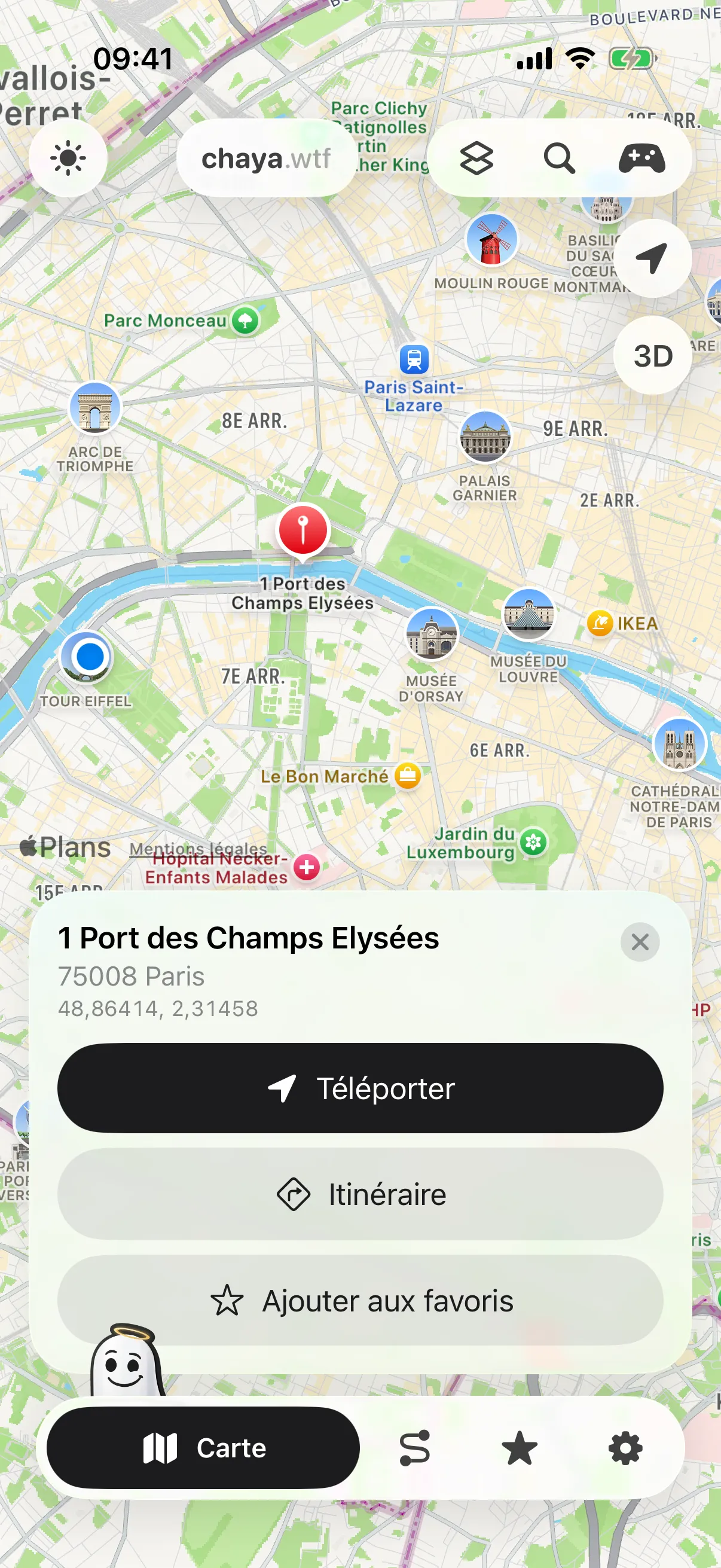
Chaya change ta position GPS pour toutes les apps de ton iPhone. Elle ne change ni ton adresse IP ni le pays de ton compte Apple.
- Une seule installation, avec ton propre Apple ID et sans jailbreak, depuis un Mac ou un PC Windows.
- Ensuite, tout se fait sur l’iPhone, en Wi-Fi comme en 4G, avec le raccourci « chaya tunnel ».
- Téléporte-toi en touchant la carte ou en cherchant une adresse : voici comment se téléporter avec Chaya.
- Simule un trajet à pied, à vélo ou en voiture, ou pilote ta position au joystick : voici comment simuler un trajet sur iPhone.
- Elle se re-signe seule avant la fin des 7 jours, sans rien réinstaller.
- 29,99 € par an, soit 2,50 € par mois, pour un iPhone sous iOS 26 ou plus récent. Le renouvellement est désactivable à tout moment.
Pour commencer, crée ton compte Chaya.
Sources
- Assistance Apple – Activation et désactivation du service de localisation et du GPS : chemin des réglages, options par app, Position exacte, sources de la position (GPS, Bluetooth, Wi-Fi, antennes relais).
- Assistance Apple – À propos du relais privé iCloud : l’adresse IP est visible des sites et peut servir à te situer.
- Assistance Apple – Modifier la région ou le pays associé à votre compte Apple : prérequis (solde, abonnements, partage familial) et étapes sur iPhone.
- Apple Developer – Enabling Developer Mode on a device : rôle du mode développeur, emplacement du réglage, avertissement sur la sécurité.
- Apple Developer – isSimulatedBySoftware : simulation par fichier GPX dans Xcode, indicateur de position simulée depuis iOS 15.
- Apple Developer – CLLocationSourceInformation : une app peut rejeter une position simulée.
- Guide d’utilisation de l’iPhone – Modification non autorisée d’iOS : risques du jailbreak (sécurité, localisation, mises à jour, licence, réparation).
Questions fréquentes
Peut-on changer la localisation de son iPhone sans ordinateur ?
Rarement : la plupart des outils demandent un Mac ou un PC au moins une fois, pour l'installation. Avec une app comme Chaya, l'ordinateur ne sert plus ensuite.
Un VPN suffit-il pour Snapchat ou Localiser ?
Non. Ces apps lisent ta position GPS, pas ton adresse IP. Un VPN ne les fera pas bouger.
Changer le pays de l'App Store change-t-il ma position ?
Non. Il change le catalogue et le mode de paiement de ton compte Apple, rien d'autre.
Faut-il activer le mode développeur ?
Oui pour Xcode et pour les apps installées depuis un ordinateur avec ton Apple ID, comme Chaya. Il s'active dans Réglages › Confidentialité et sécurité.
Les apps peuvent-elles savoir que ma position est simulée ?
Certaines le peuvent : iOS leur indique quand une position vient d'une simulation logicielle. Plusieurs apps interdisent les fausses positions dans leurs conditions d'utilisation.
Comment retrouver ma vraie position ?
Arrête la simulation dans l'outil utilisé. Si la position reste figée, redémarre l'iPhone.