Comment déplacer sa position GPS avec un joystick sur iPhone ?
Comment déplacer sa position GPS avec un joystick sur iPhone ?
Dans Chaya, touche la manette en haut à droite de la carte, puis fais glisser le joystick. Ta position suit ton doigt en direct, à pied ou en voiture, de 2 à 250 km/h. C’est le mode jeu : toi qui pilotes, sans itinéraire.
Comment lancer le mode jeu ?
Pour partir d’un endroit précis, téléporte-toi d’abord : le mode jeu part de ta position simulée. Sinon, il part du centre de la carte affichée.
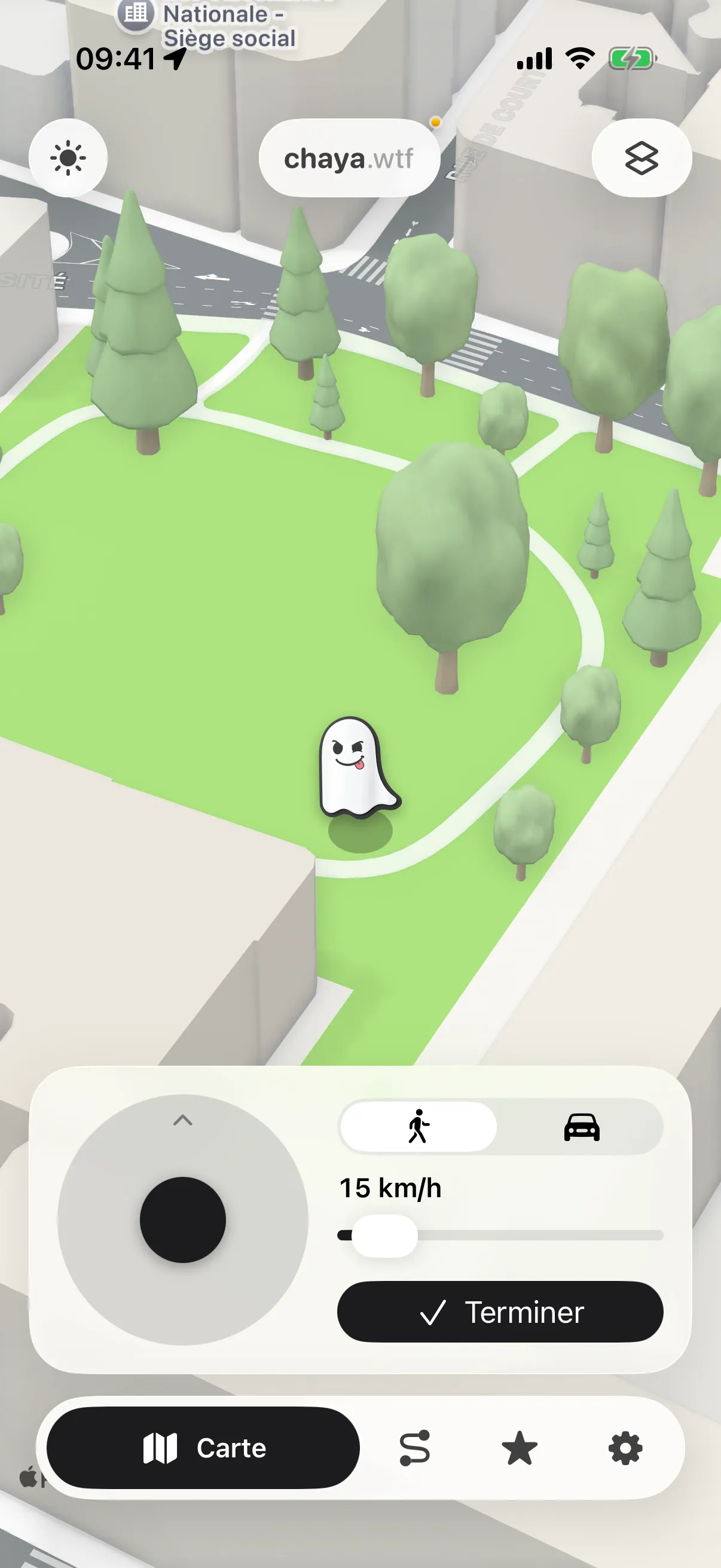
Touche ensuite la manette, en haut à droite de l’onglet Carte, à côté de la loupe. La vue passe en 3D derrière le fantôme, et le joystick apparaît en bas.
Comment se déplacer avec le joystick ?
- Fais glisser le rond noir : vers le haut pour avancer, vers le bas pour reculer, sur les côtés pour tourner.
- Pousse plus loin pour aller plus vite.
- Lâche-le pour t’arrêter.
- Le curseur règle la vitesse maximale, de 2 à 250 km/h. Elle s’affiche au-dessus.
Comment passer en mode voiture ?
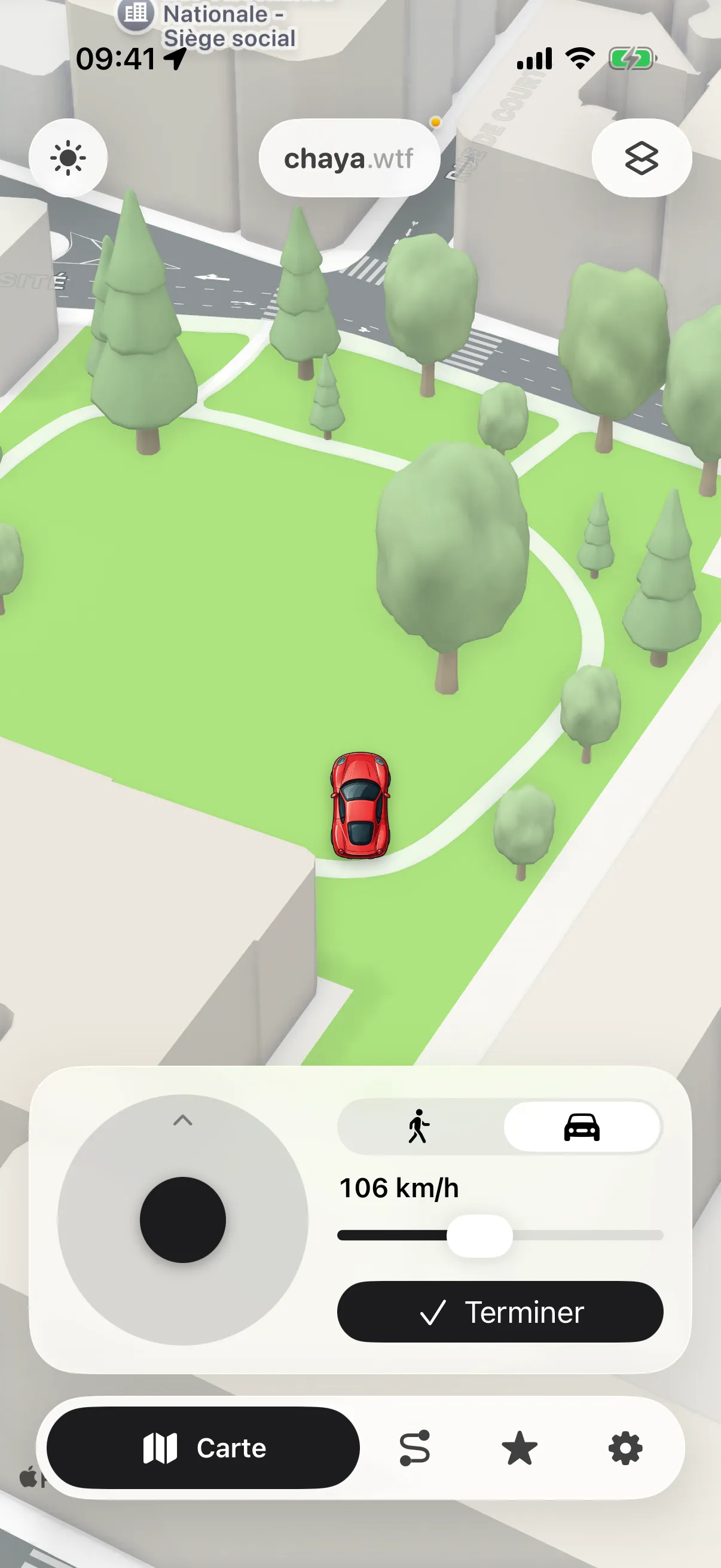
Touche l’icône voiture, au-dessus du curseur. Le fantôme devient une voiture.
- Elle ne tourne pas sur place : comme une vraie voiture, il faut avancer pour tourner.
- Chaque mode garde sa vitesse : 15 km/h à pied et 50 km/h en voiture, au départ.
- L’icône piéton te remet à pied.
Comment quitter le mode jeu ?
Touche Terminer. Ta position reste là où tu t’es arrêté, en Position simulée. Pour retrouver ta position réelle, touche ensuite Arrêter la simulation (voir comment revenir à sa vraie position).
Pour un déplacement automatique, sans piloter, préfère un trajet GPS simulé.
Questions fréquentes
Mes autres apps voient-elles mes déplacements ?
Oui, en direct. C'est la position de l'iPhone qui bouge : chaque app qui utilise la localisation la reçoit.
Quelle vitesse peut-on atteindre ?
De 2 à 250 km/h, à régler avec le curseur. Au départ, 15 km/h à pied et 50 km/h en voiture.
Le mode jeu marche-t-il en 4G ?
Oui, comme le reste de Chaya, dès que le tunnel est actif.
Ma position reste-t-elle après « Terminer » ?
Oui. Elle reste là où tu t'es arrêté, en « Position simulée », jusqu'à ce que tu touches « Arrêter la simulation ».